


Comment créer des motifs sans couture en quelques secondes – Image vers Motif
Publicado el 14 April, 2026
Image to Pattern, la solution la plus actuelle pour la conception d'imprimés
La solution technologique Image to Pattern définit l'état de l'art actuel pour créer des motifs à partir d'images. Elle permet de sélectionner des zones spécifiques d'une image et de réaliser des décalages horizontaux et verticaux avec la plus haute précision.
La vision du PROFESSIONNEL
"Ce qui me surprend le plus avec Image to Pattern, c'est la façon dont il démocratise le design textile. La possibilité de capturer une texture ou une fleur de son environnement avec son téléphone portable et de la transformer en un rapport parfait en quelques secondes change la donne. C'est l'outil idéal pour ceux qui recherchent des résultats professionnels et une qualité d'impression sans les complications techniques des logiciels d'édition traditionnels."
— Margarita Lindo, Designer
Nous vous expliquons chaque étape
Utiliser Image to Pattern est très simple, vous devez partir d'une image de la meilleure qualité dont vous disposez et la télécharger ici : Panneau d'Image to Pattern
1. Téléchargez une image
Vous pouvez faire glisser l'image vers le panneau depuis votre explorateur, cliquer sur "Select File" ou utiliser une image d'exemple en cliquant sur "Use a sample Image"
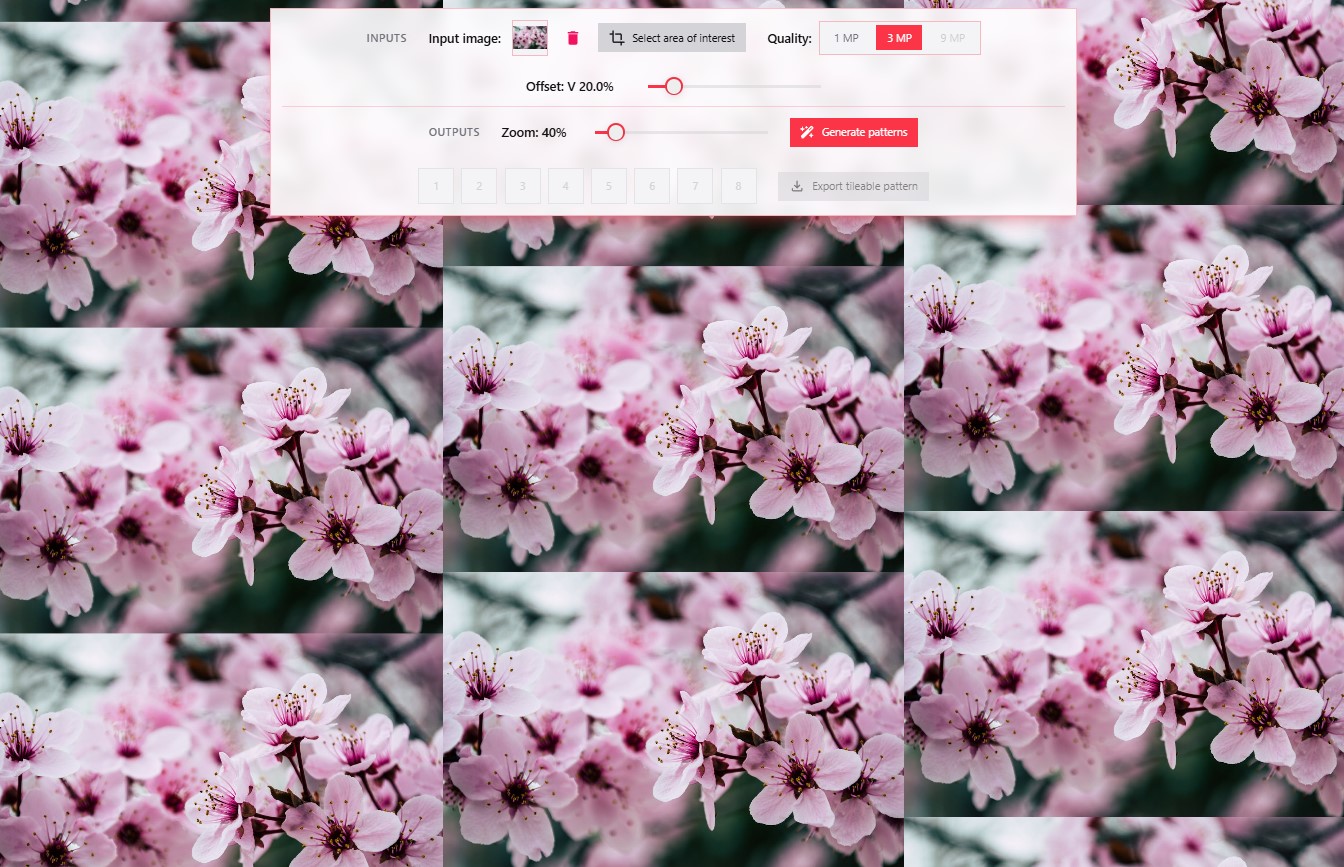
2. Définissez la qualité du fichier d'entrée
Une fois l'image téléchargée, et en fonction de la qualité du fichier de départ, vous pourrez choisir une qualité inférieure en cliquant sur l'option "Quality" pour améliorer l'efficacité et la fluidité de la solution. Actuellement, les réglages disponibles sont 1MP (un mégapixel), 3MP et 9 MP.
3. Sélectionnez une zone de l'image (facultatif)
Vous pouvez, en cliquant sur l'icône de recadrage "Sélecteur de la zone d'intérêt", sélectionner l'élément que vous souhaitez pour votre rapport final. Il suffit de réaliser un détourage fermé pour que tous les pixels, une fois le bouton "accepter" cliqué, passent au panneau de conception.
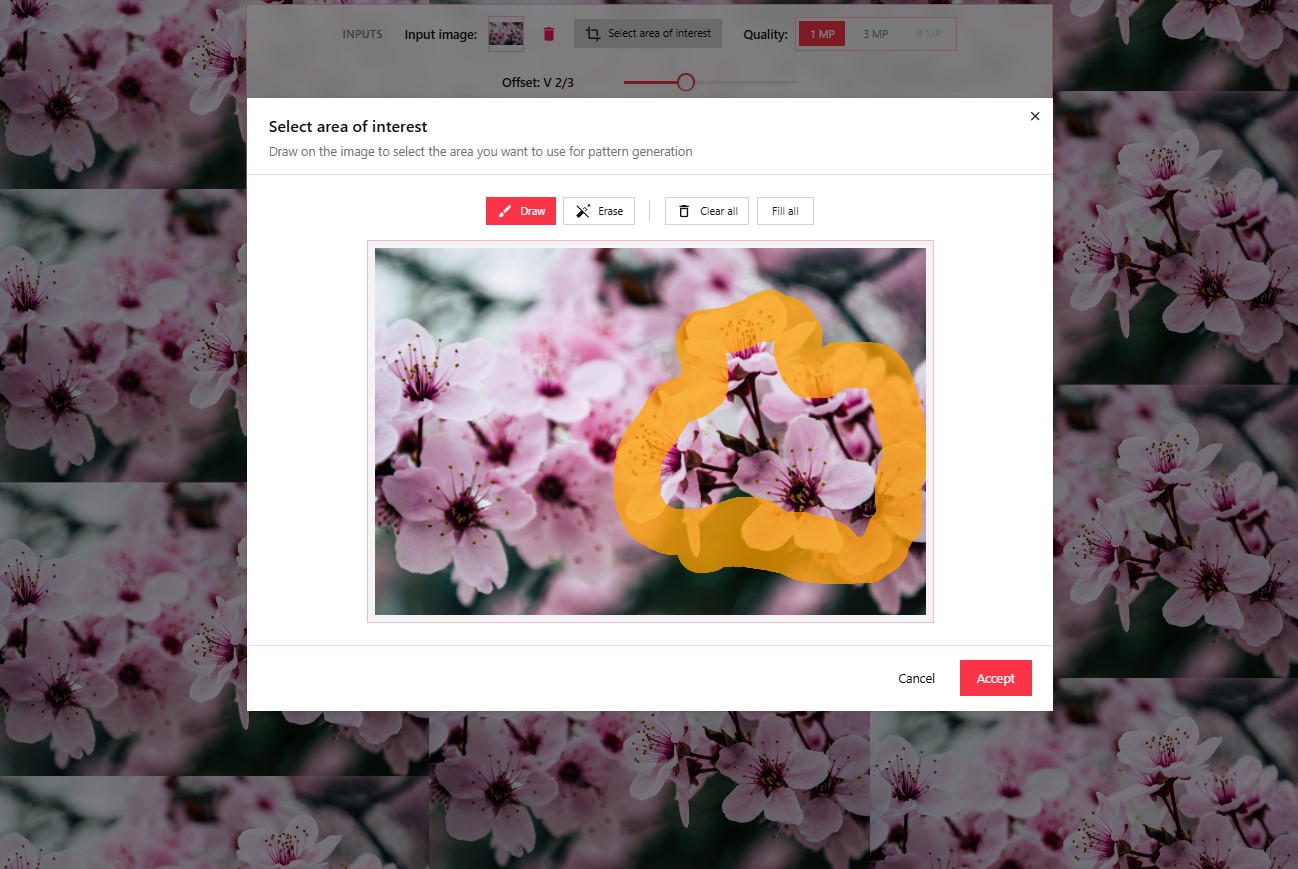
4. Ajustez le décalage horizontal-vertical à votre guise
C'est ici que votre goût prend une importance particulière et est essentiel pour obtenir le meilleur résultat. Jouez avec le décalage pour disposer les éléments en décalages verticaux ou horizontaux à votre guise. Vous pouvez revenir à l'étape 3 et ajuster le détourage réalisé autant de fois que vous le souhaitez.
Lorsque la disposition est celle souhaitée, cliquez sur le bouton "générer des motifs", la solution remplira les zones vides et la magie commencera.
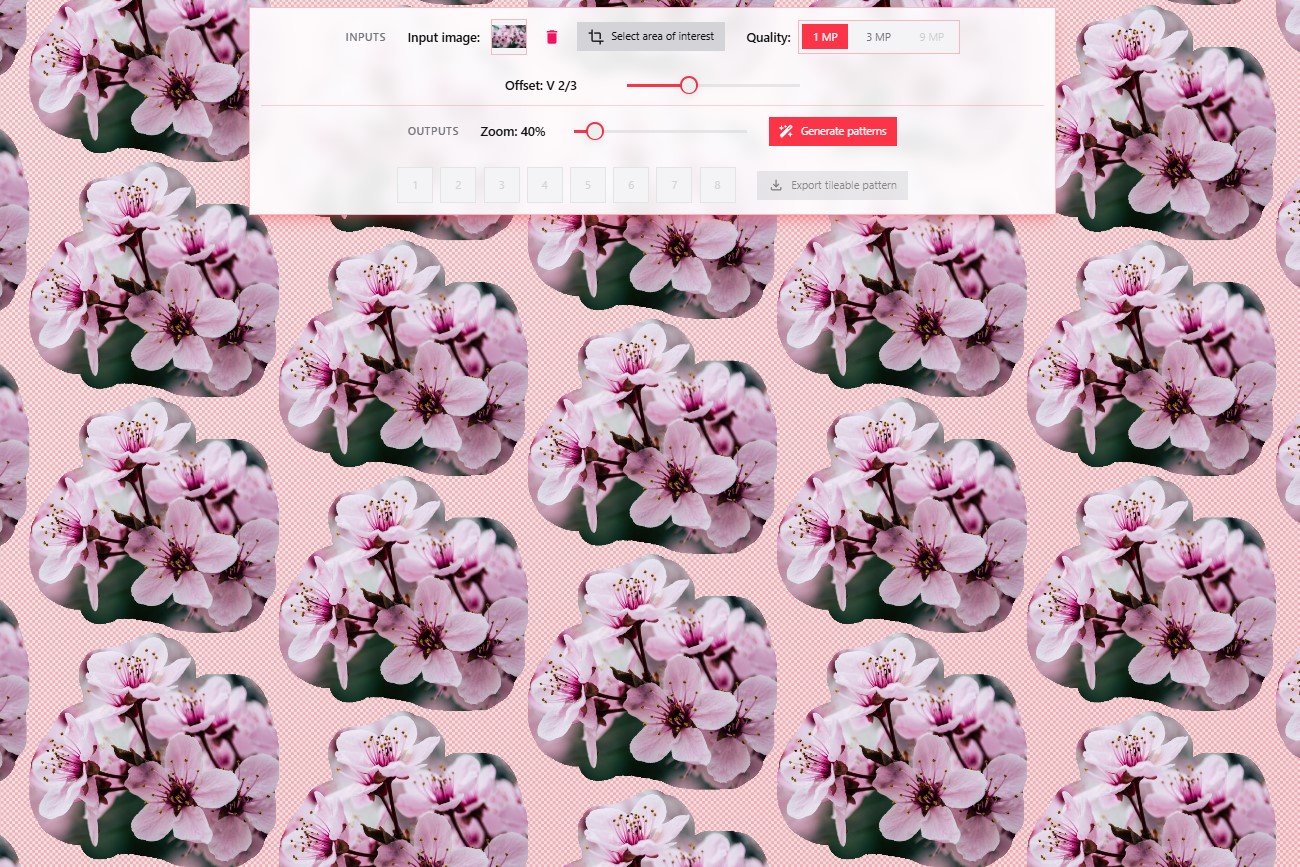
5. Sélectionnez le résultat que vous préférez (8 options)
Sélectionnez chacune des 8 options résultantes pour les visualiser dans le panneau. Les 4 premières sont alignées sur le contenu de l'image elle-même sans générer de nouveau contenu, les 2 suivantes produisent un effet de "suppression" et les deux dernières génèrent un nouveau contenu créatif aligné sur l'image de départ.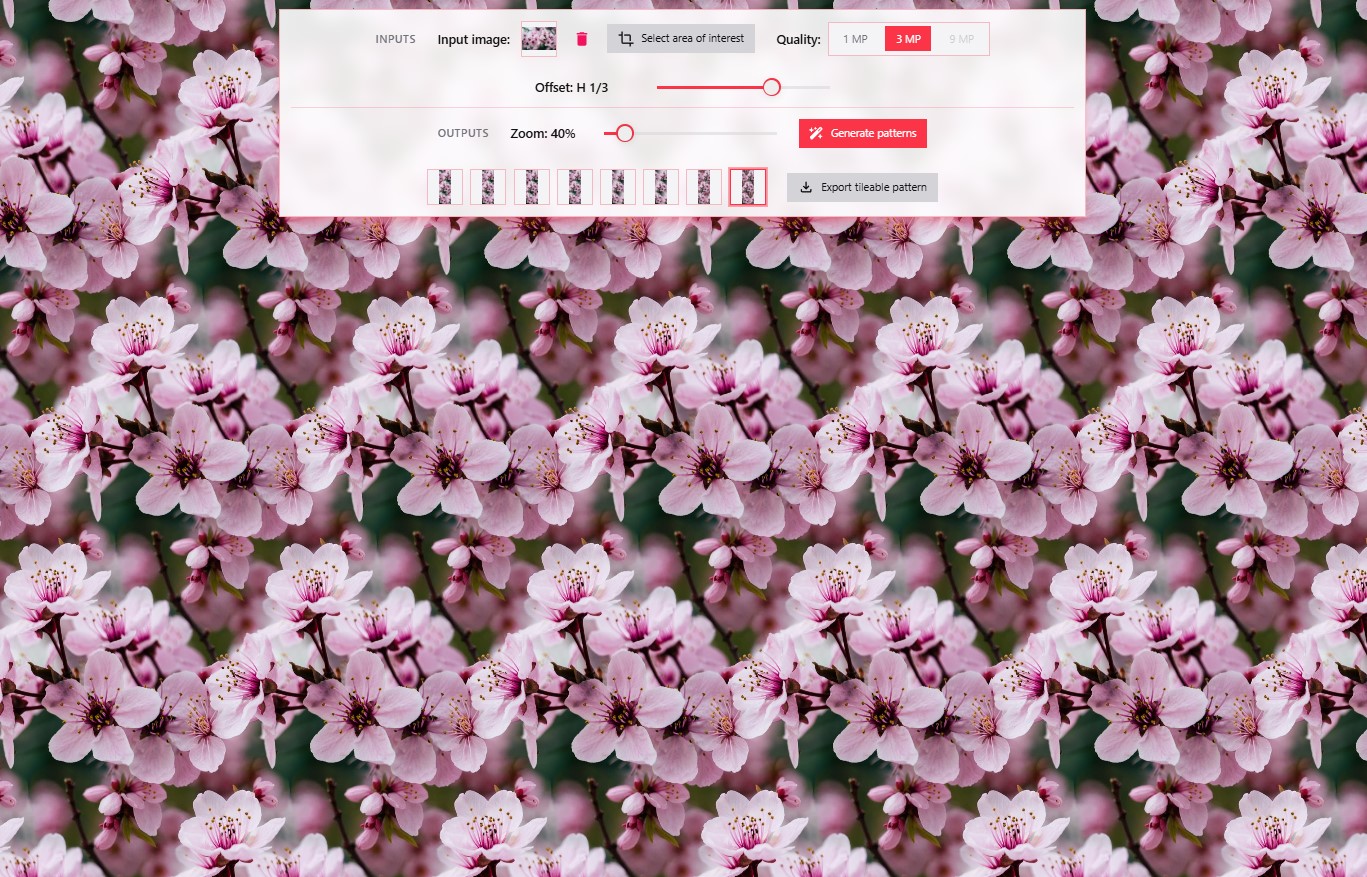
6. Téléchargez l'option que vous préférez
Téléchargez celles que vous préférez, à ce moment-là le motif sera généré, prêt à être utilisé avec une précision au pixel près et sans coutures, testez-le.✨ Conseils finaux
- • Image de départ : vous pouvez télécharger des images allant jusqu'à 9MP, si elles sont supérieures, elles seront ajustées automatiquement.
- • Sélection de la zone : Il est recommandé d'utiliser le sélecteur d'image pour rompre les bords durs des images d'entrée habituelles qui sont carrées ou rectangulaires ; une sélection avec des contours courbes améliore généralement les résultats.
- • Testez le résultat : nous garantissons que tous les résultats que vous obtiendrez sont des rapports sans coutures, avec une précision au pixel près.
Créez vos propres motifs imprimés
Nous mettons à votre disposition la solution technologique la plus actuelle.