



Comment supprimer les lignes blanches qui g gâtent votre rapport
Publicado el 27 July, 2020
Combien de fois avez-vous créé un rapport et, en essayant de le répéter, avez-vous découvert avec horreur des lignes blanches désagréables sur les éléments ? Chez Waixo, nous avons également été confrontés à ce problème, et c'est pourquoi nous vous proposons un article qui résoudra tous vos soucis.
Enregistrer dans Illustrator
L'une des principales raisons est la manière d'enregistrer le motif dans Illustrator. En fonction de la position du rapport, même si vous le voyez correct, une fois que vous l'enregistrerez, des lignes blanches apparaîtront sans que vous ne vous en rendiez compte. C'est parce qu'il n'est pas entièrement adapté au plan de travail et que, probablement de quelques millimètres, le rapport n'occupe pas la totalité du document.


Cela nous laisse les options suivantes :
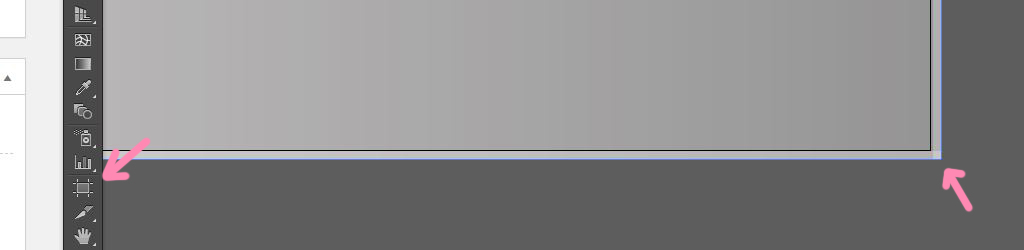
- Ajustez-le minutieusement, aussi bien verticalement qu'horizontalement, au plan de travail. Cela peut être fait facilement en allant dans le menu supérieur Objet -> Plan de travail -> Ajuster aux limites de l'illustration. S'il se déforme, il faudra le faire manuellement en cliquant sur le symbole du plan de travail.
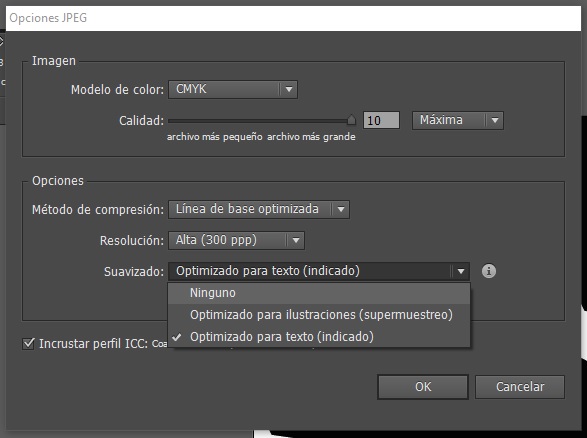
- Essayez d'éliminer le "Lissage" lors de l'exportation du fichier en JPG. Si vous tentez votre chance, il est possible que si la ligne est minuscule, cela puisse fonctionner. La seule chose que vous devez vérifier est si l'un des lissages est activé. Dans ce cas, vous devez le supprimer en cliquant sur "Aucun". Si vous laissez activé le "Suréchantillonnage" ou l'"Optimisé pour le texte", les bords s'estomperont probablement, mais la fameuse ligne blanche ne cessera pas d'apparaître.
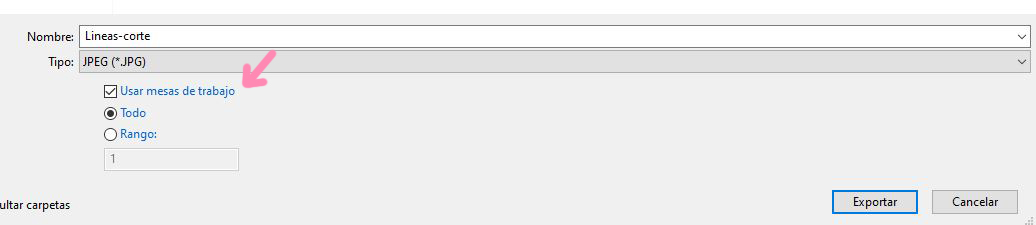
- Si les deux autres options ne vous ont pas été utiles, vous pouvez essayer d'enregistrer en sélectionnant "Utiliser les plans de travail", que vous partiez du fichier Illustrator ou du JPG avec les lignes. Dans le cas du JPG, lors de l'ajustement du plan de travail, vous devrez le redimensionner de manière à ce que les lignes restent en dehors. De cette façon, seule la partie située à l'intérieur du plan de travail ajusté sera enregistrée.
La magie de Photoshop
Voici plusieurs possibilités selon l'origine du fichier :
Photoshop
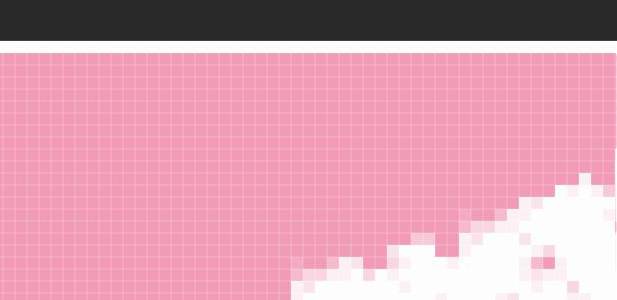
Si vous avez créé le motif dans Photoshop, il est possible que nous soyons confrontés au même problème que dans Illustrator. Un mauvais découpage ou ajustement des éléments, ou plus précisément, de l'arrière-plan, peut faire que quelques minuscules millimètres gâchent tout le motif. Pour éviter cela, vous devrez zoomer au maximum sur chaque côté du fichier. De cette façon, nous nous assurerons qu'il n'y a rien de blanc. Si le mal est déjà fait, et que vous n'avez que le JPG, vous pouvez essayer la même technique que dans la section suivante.

Illustrator
Si vous avez créé le motif dans Illustrator et que vous n'avez plus le fichier source, vous pouvez corriger le JPG directement dans Photoshop. Pour commencer, une fois le dessin ouvert, nous irons dans le menu supérieur et cliquerons sur "Filtre", "Autre" et "Décalage" et nous indiquerons, par exemple, les paramètres suivants : -500, +500.

De cette façon, notre motif se déplacera, nous permettant de voir parfaitement toutes les lignes qui se forment et qu'il faudrait éliminer. Maintenant, il ne reste plus qu'à prendre le pinceau et à peindre dessus pour que ce soit tel qu'il devrait être. Si c'est un motif un peu complexe, il sera peut-être plus rapide d'utiliser l'outil Tampon de duplication. Il suffit de le sélectionner et de cliquer à l'endroit que vous souhaitez dupliquer en maintenant la touche Alt. Ensuite, il vous suffit de "peindre" avec cet outil pour répéter le même motif sur le côté où se trouve la ligne.
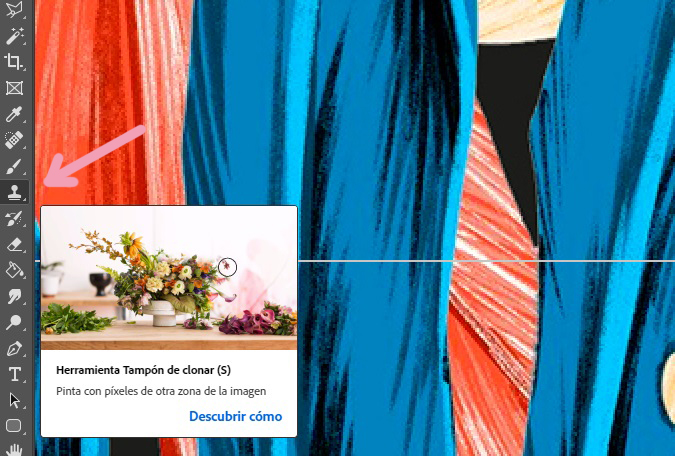
Et voilà, votre motif est débarrassé des lignes ! Vous pouvez maintenant répéter votre rapport autant que vous le souhaitez sans que rien ne le gâche.