



Conseils pour obtenir les couleurs souhaitées lors de l’impression sur tissu
Publicado el 27 February, 2020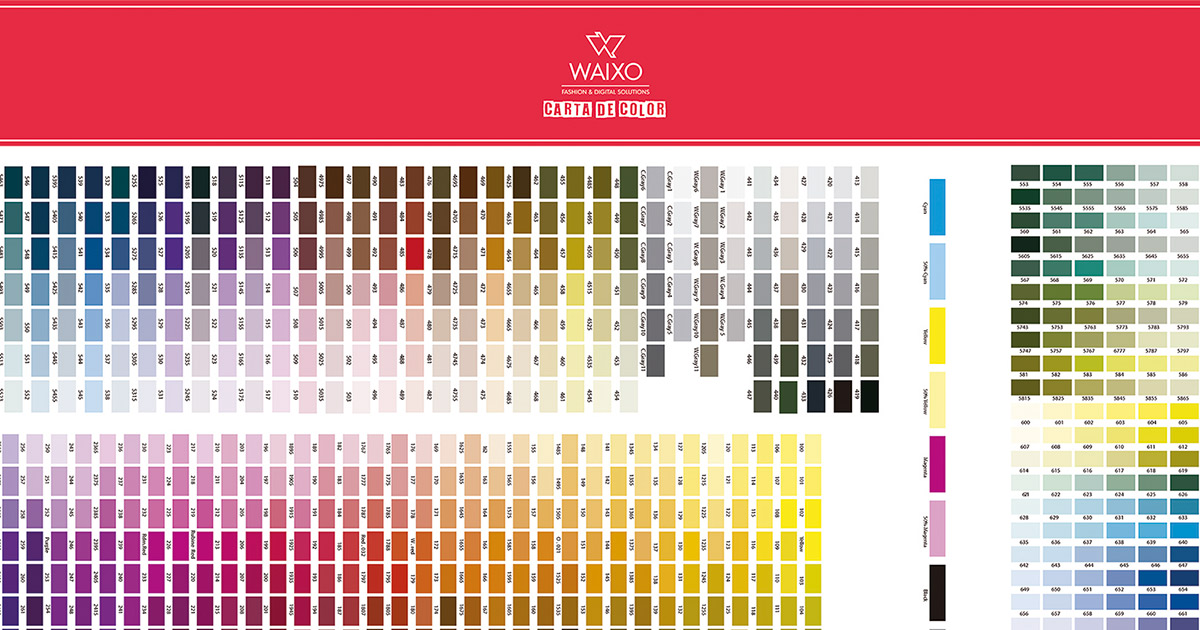
Envie d'un tissu d'une couleur spécifique ou de créer un imprimé sans craindre le résultat ? Alors Waixo est fait pour vous.
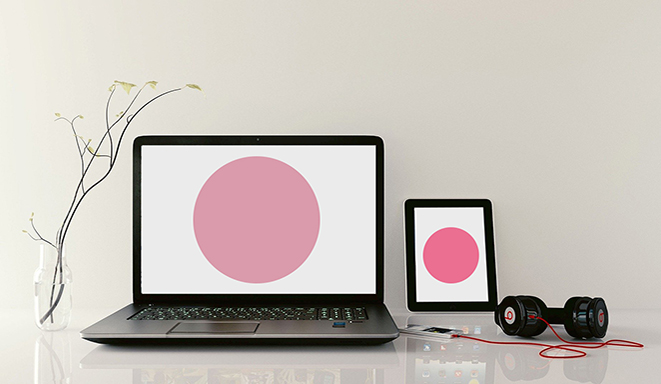
Avez-vous déjà voulu imprimer un motif et constaté que les couleurs étaient différentes ? C'est à cause du profil de couleur. Chaque appareil utilise un type de profil différent, il est donc probable que si vous regardez le même motif sur différents écrans, les couleurs varient légèrement. C'est pourquoi nous devons nous assurer que chaque fichier est créé et enregistré avec un profil de couleur compatible avec l'appareil sur lequel le motif sera imprimé.
Pour cette raison, la meilleure façon de garantir un résultat de couleur optimal est d'acquérir notre Nuancier, qui comprend environ 2 000 couleurs. Pour 20 € + TVA (frais d'expédition 5,95 €), vous disposerez d'un outil de travail très utile et éviterez les surprises indésirables.
Si vous travaillez avec des gammes de couleurs très spécifiques, vous avez également la possibilité de sélectionner des nuanciers plus petits, pour 1,99 € + TVA vous aurez plus de 200 couleurs de chaque type de couleur :
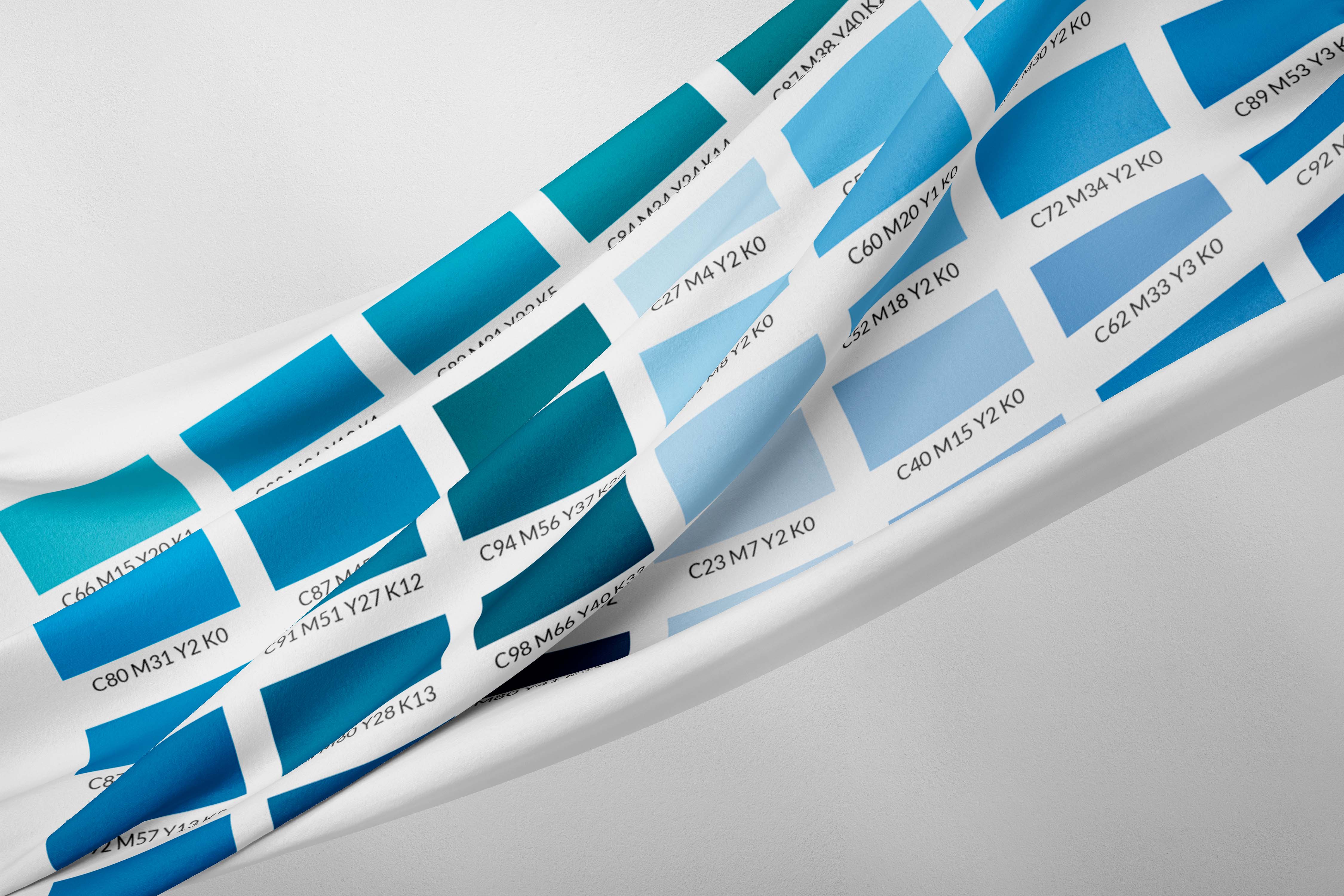
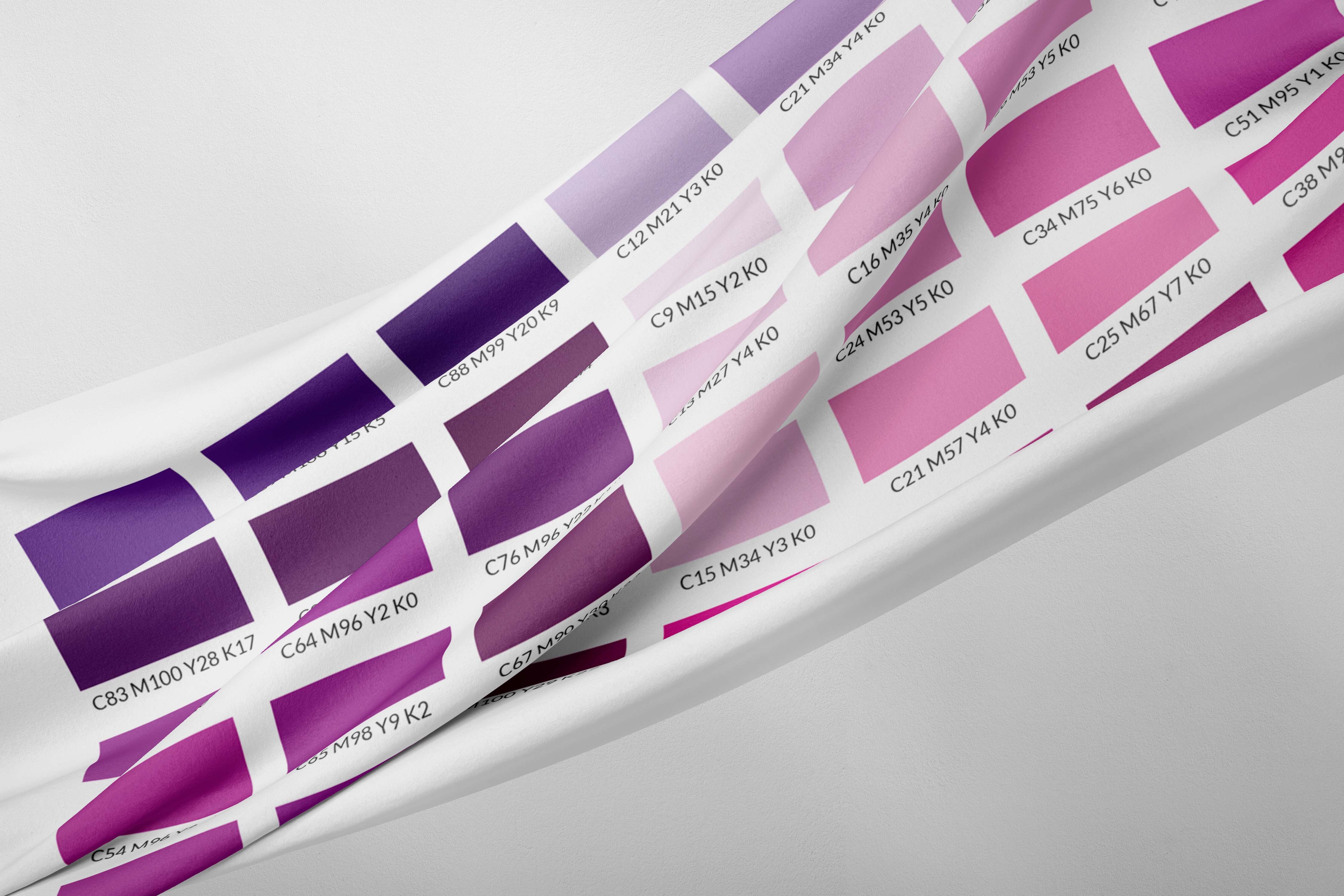
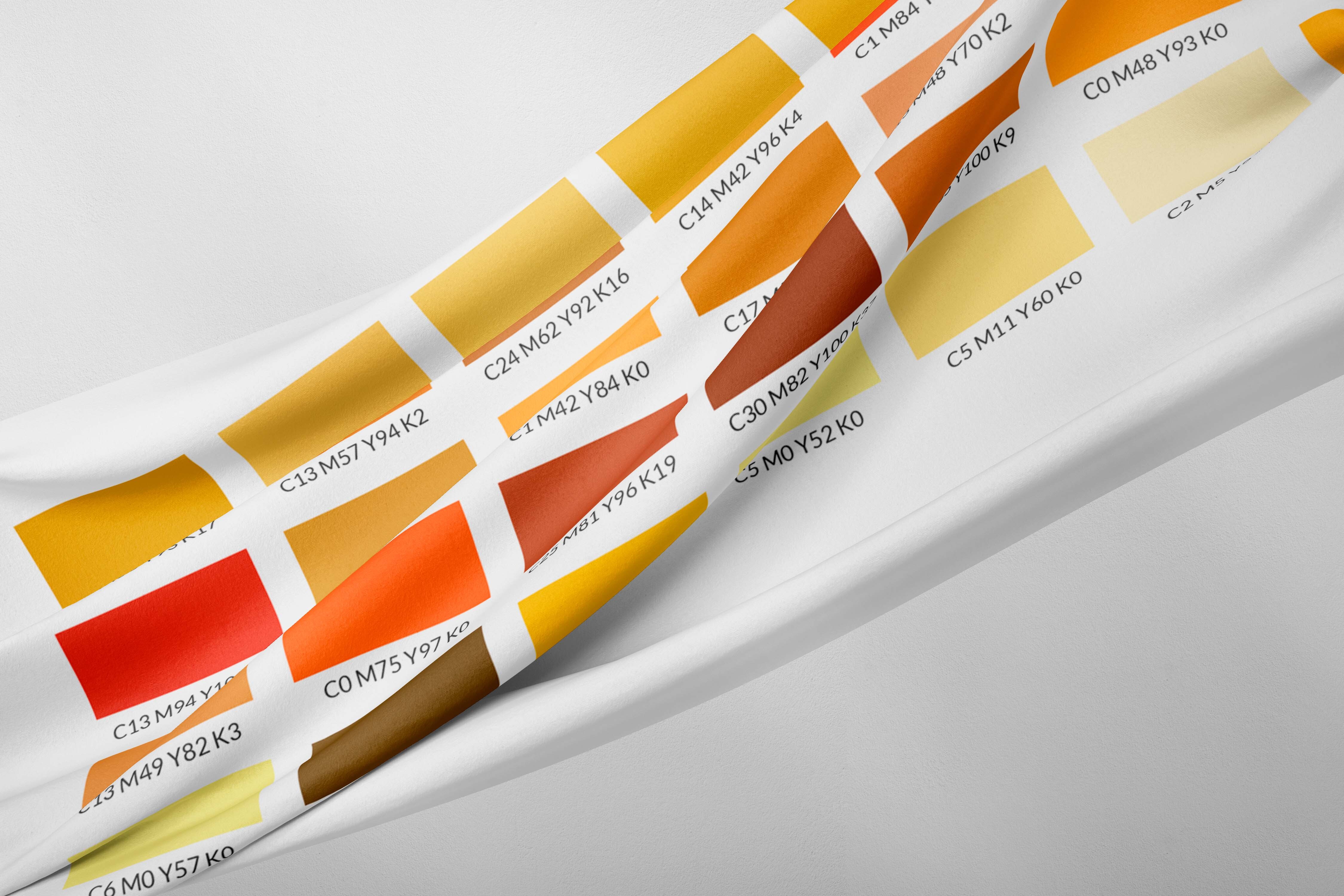
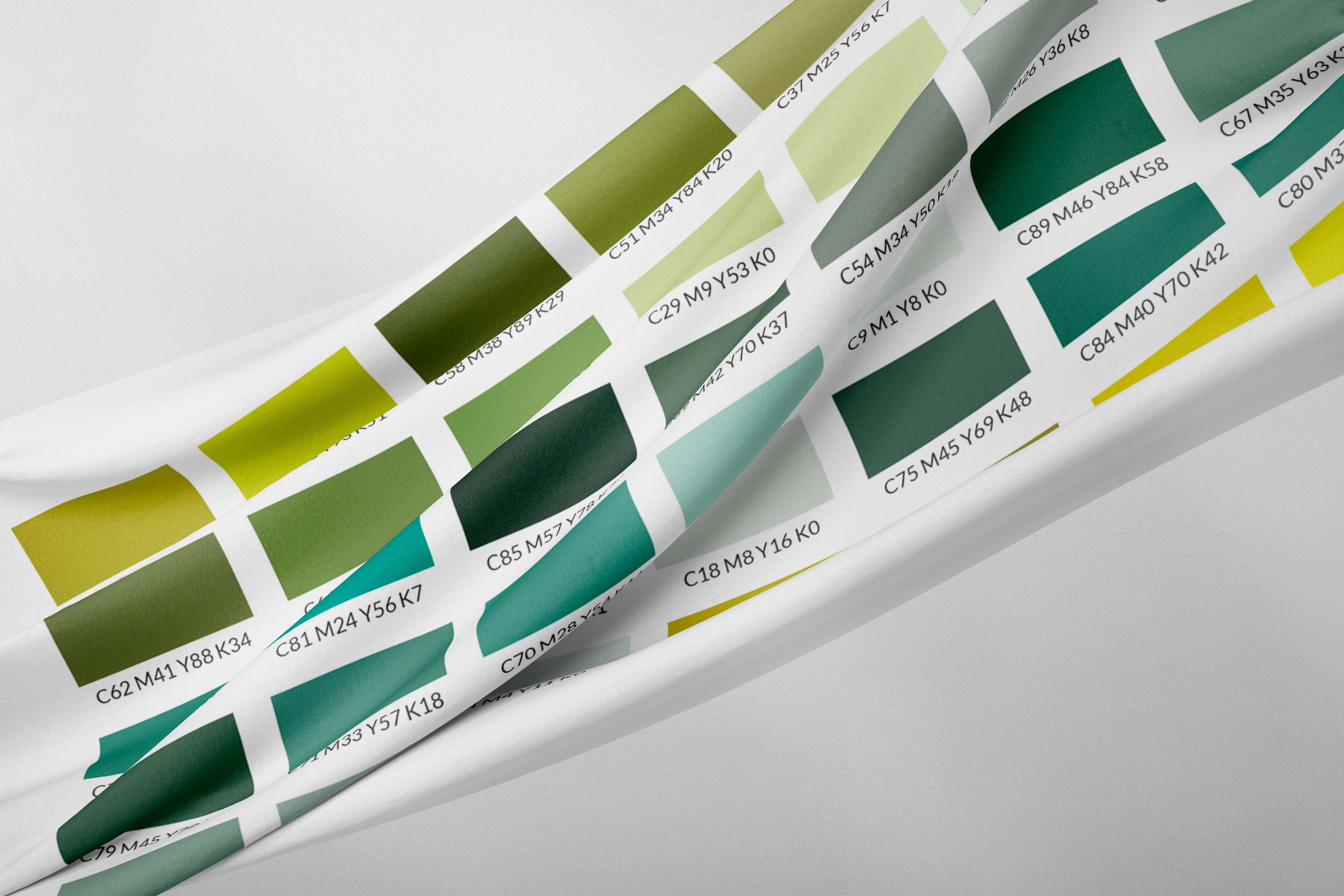
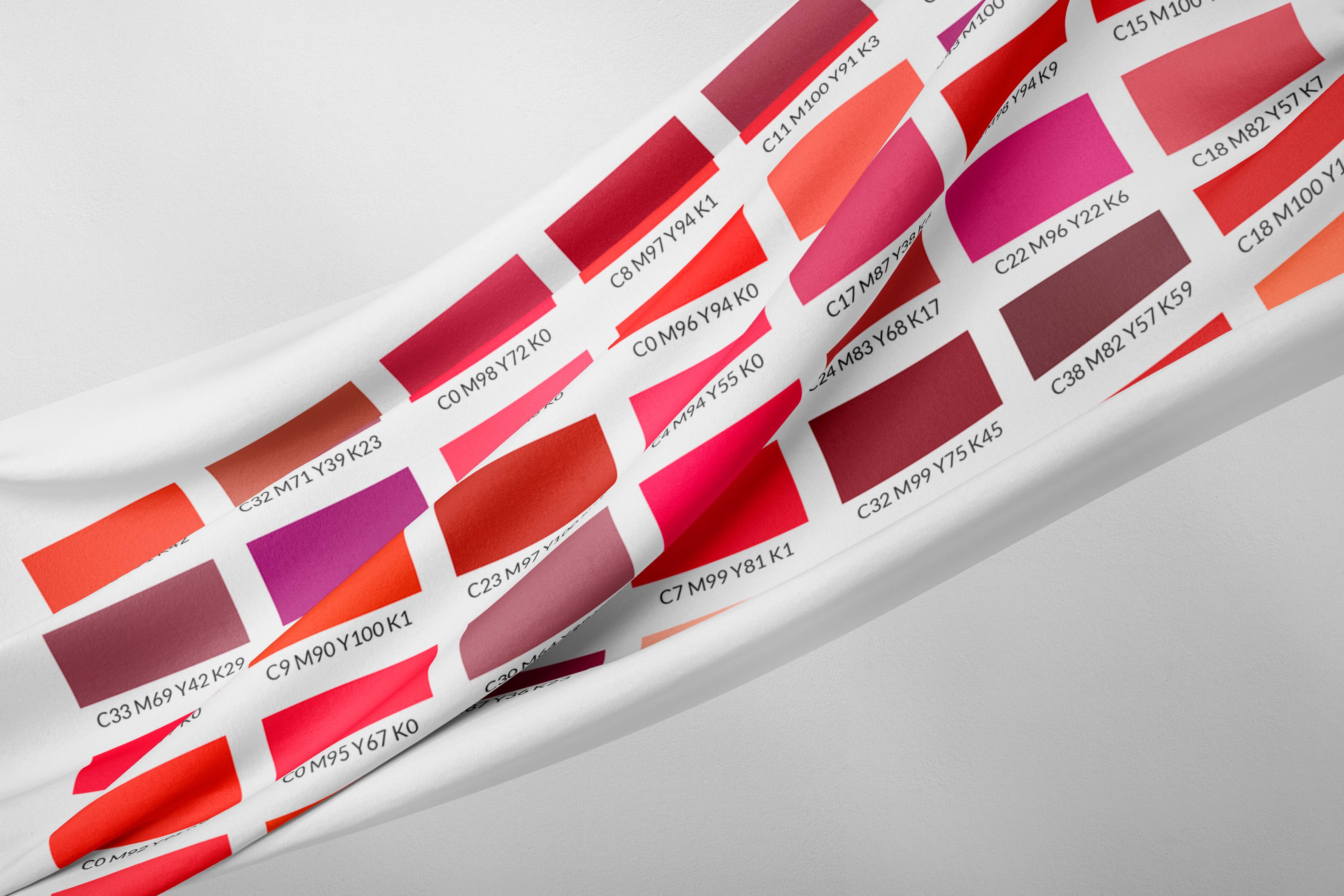
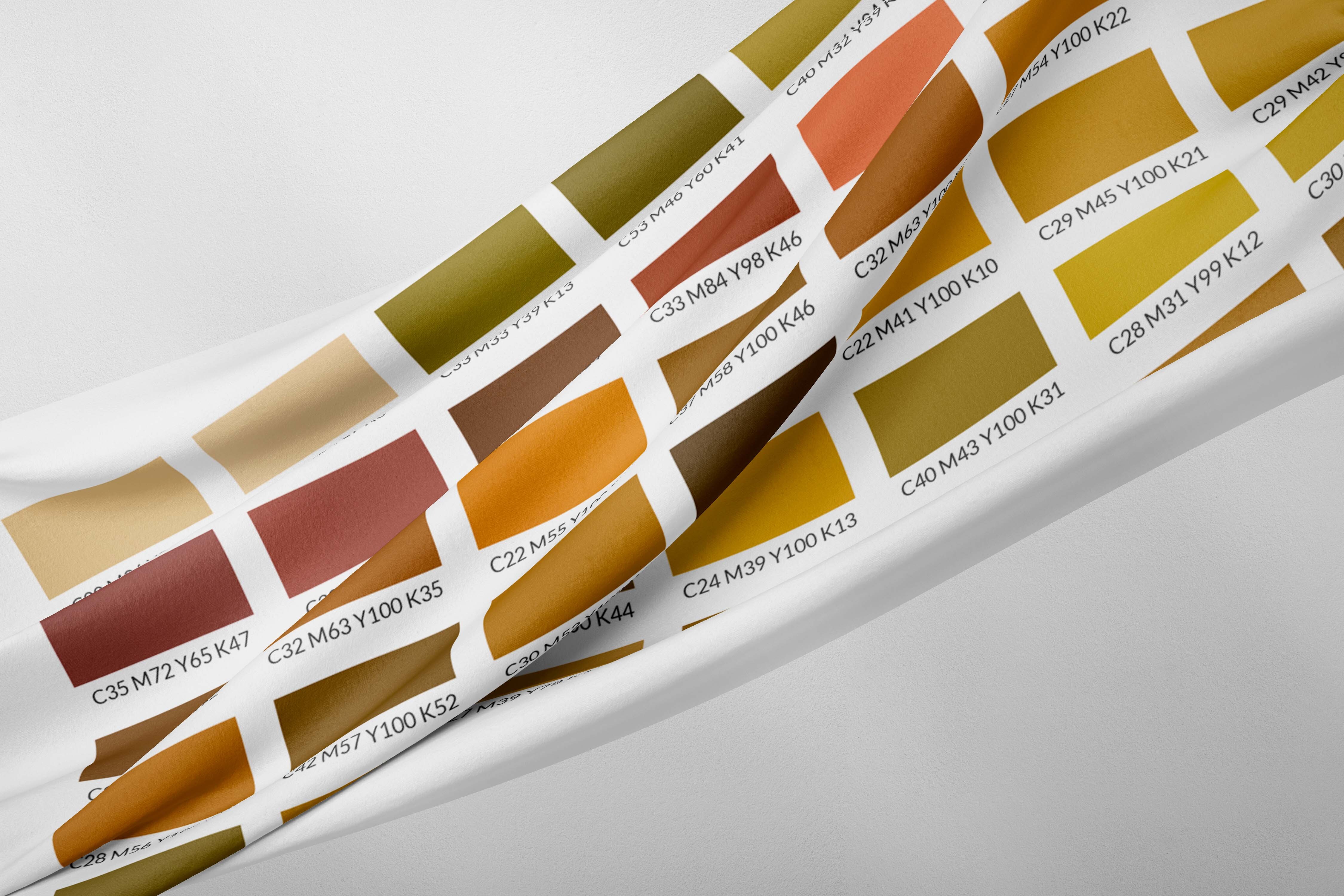
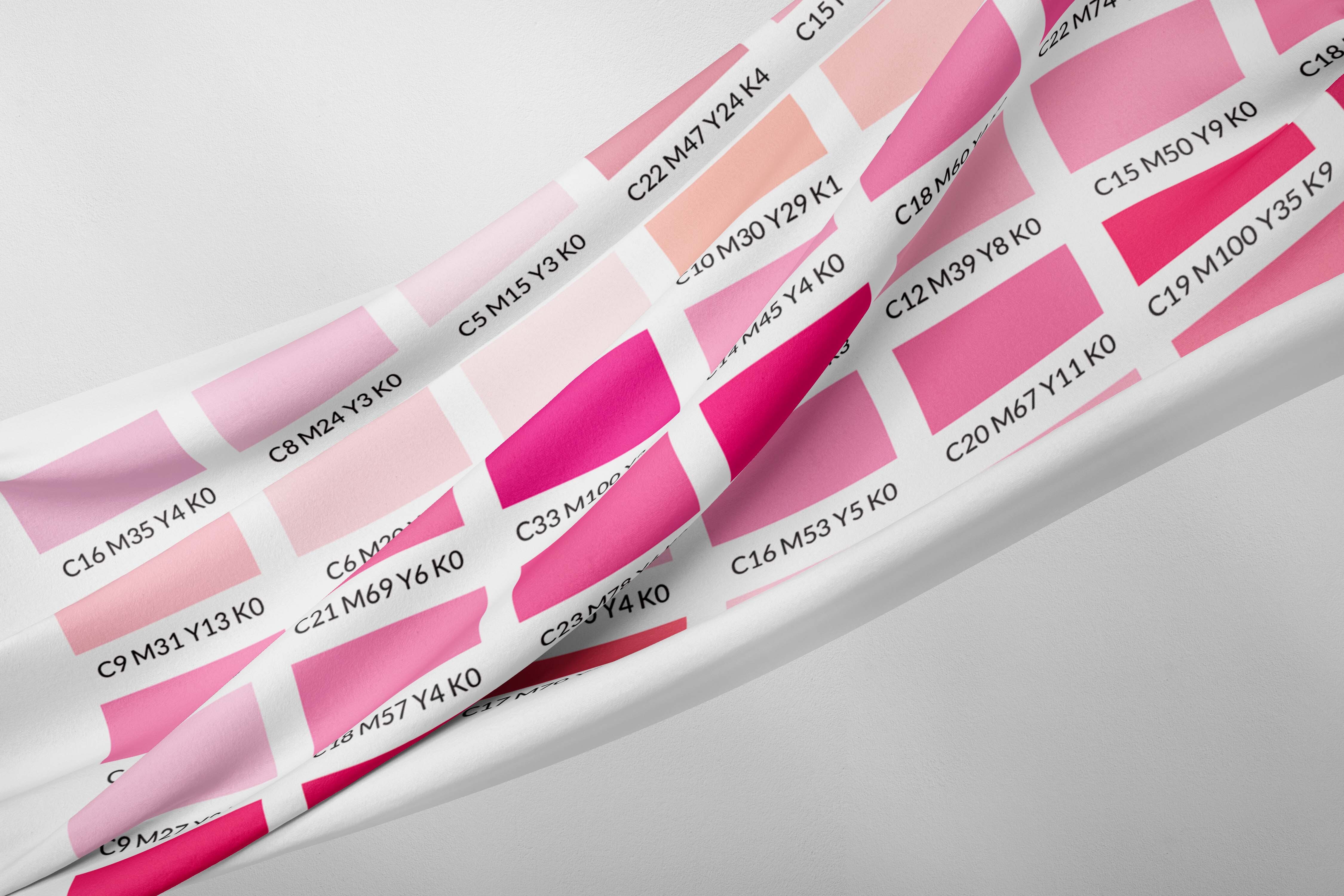
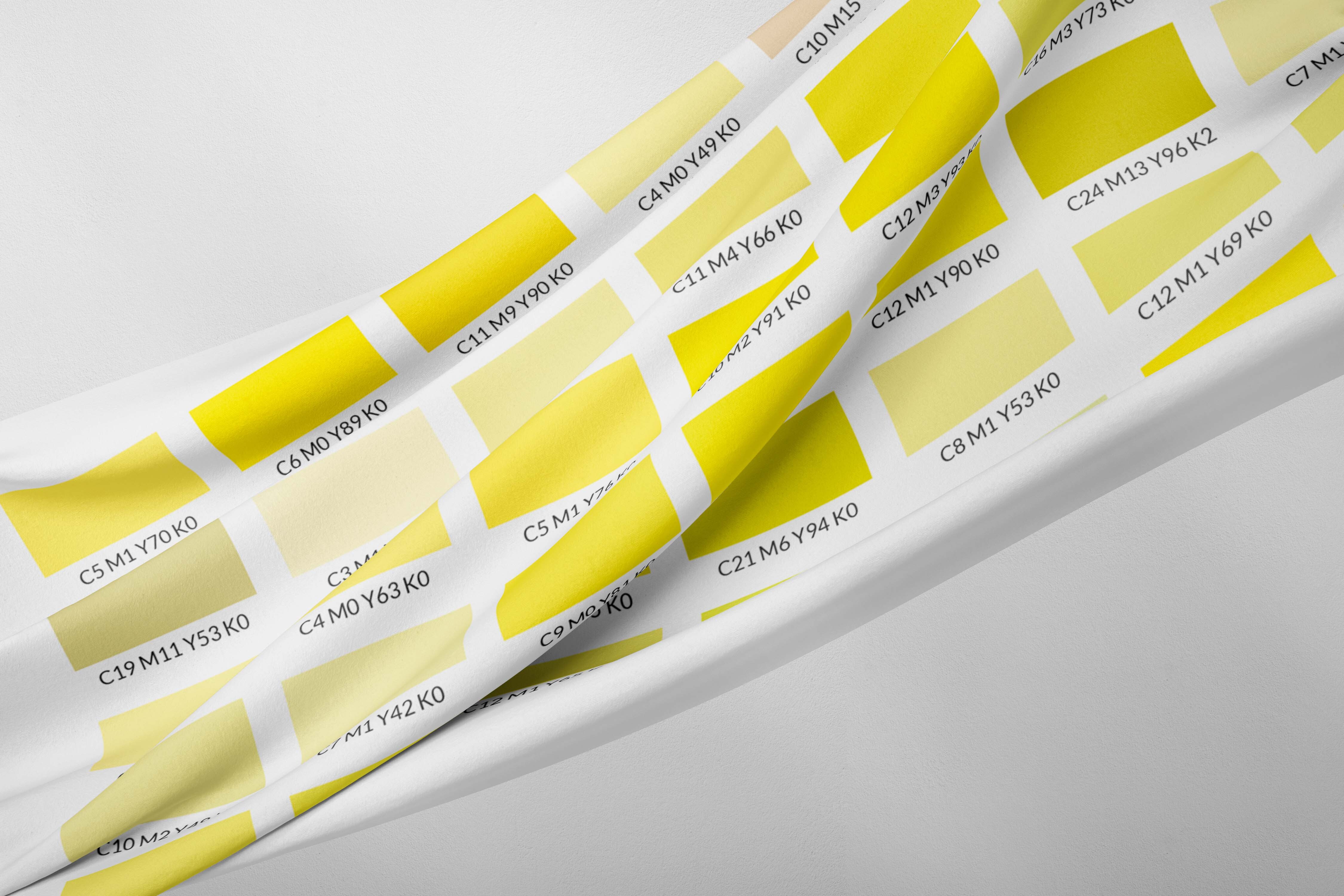
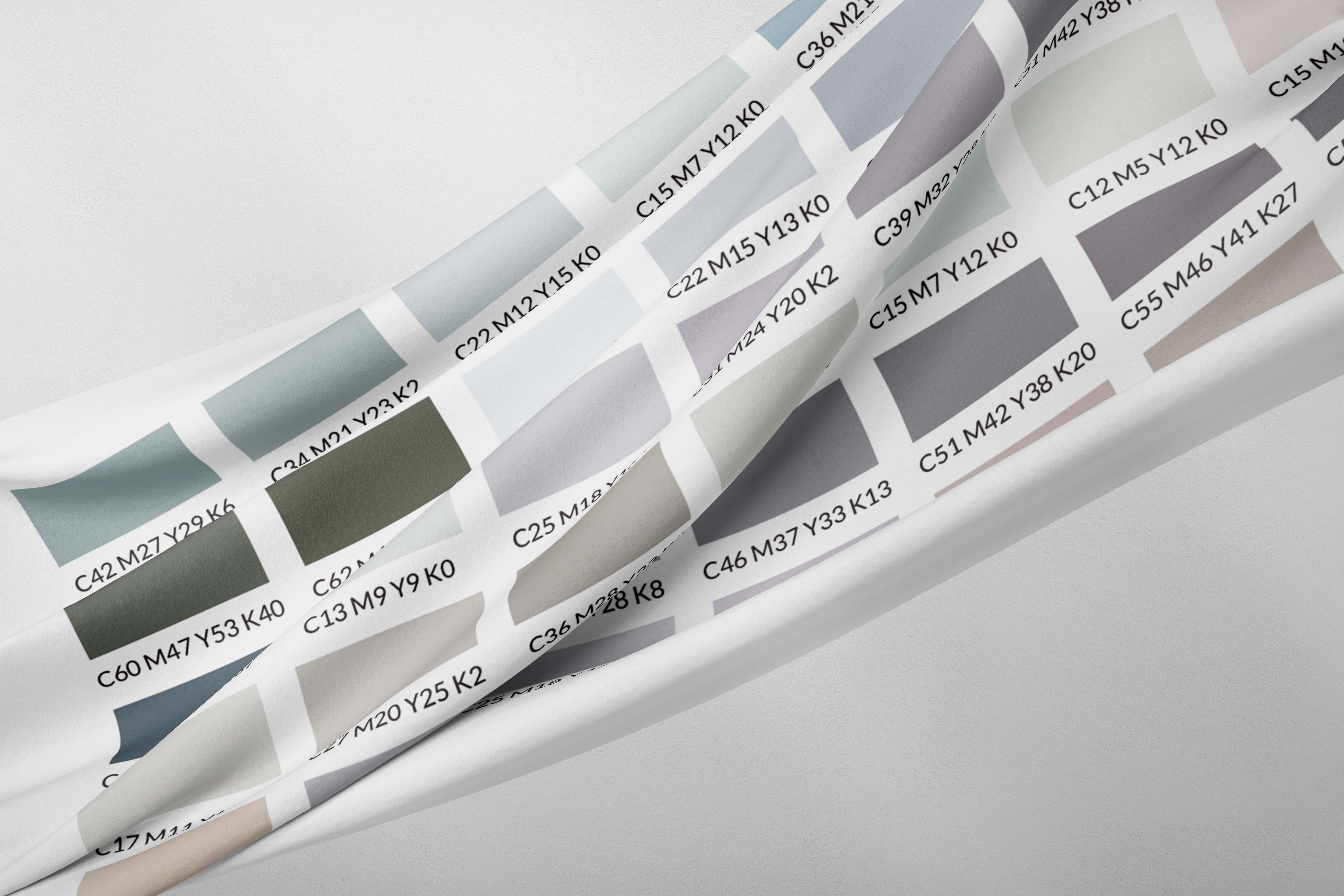
Les nuanciers sont un outil indispensable pour de nombreuses marques et studios de design. Si vous avez déjà le vôtre, nous pouvons commencer.
Tout d'abord...que voulez-vous faire ?
Pour nous ajuster au mieux à ce que vous recherchez, nous vous proposons deux options qui expliqueront en détail les étapes à suivre. Choisissez celle qui vous convient le mieux !
Imprimer en couleurs unies
1. Choisissez une couleur dans votre Nuancier
Cela semble simple, mais c'est le genre de chose qui nous fait commettre des erreurs bêtes. Regardez bien les numéros de vos couleurs, les numéros que vous devez prendre en compte sont ceux du dessous, et non ceux du dessus.

2. Sélectionnez "Actions Rapides" dans le menu, puis "Recherches : Par couleur CMJN"
Dans le menu principal à droite, en haut, vous trouverez un bouton déroulant "Actions Rapides". Cliquez dessus, puis dans les recherches, sélectionnez "Par couleur CMJN".
3. Localisez la couleur choisie
Saisissez les valeurs CMJN de la couleur que vous avez choisie dans le nuancier et cliquez sur "Rechercher". Une fois sélectionnée, il ne vous reste plus qu'à choisir le tissu et le nombre de mètres.
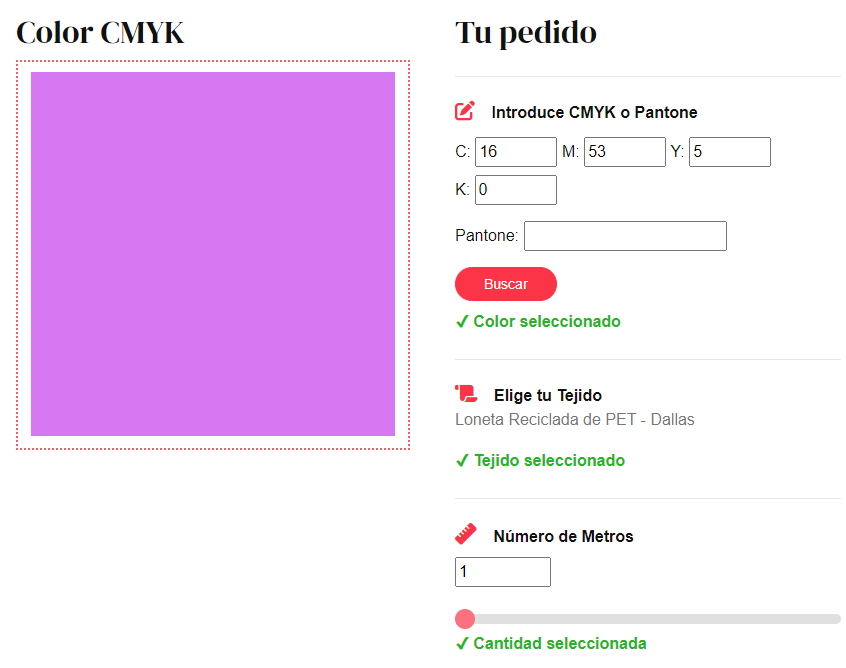
4. Choix du tissu
Si vous ne savez pas quel tissu choisir ou si vous avez des doutes, il est recommandé d'acquérir des échantillons. Vous pouvez en trouver de toutes sortes : synthétiques, durables, recyclés, etc. Vous pouvez même créer un petit catalogue sur mesure, les 5 premiers échantillons sont gratuits !
Vous pouvez également commander de petits nuanciers de 20 cm x 150 cm, organisés par types de couleurs comme : nuancier de verts, nuancier de rouges, nuancier de couleurs neutres (blanc, noir, gris), etc.
Créer un motif
1. Choisissez les couleurs que vous allez utiliser dans votre Nuancier
Comme nous l'avons indiqué pour les couleurs unies, il faut faire attention en sélectionnant les valeurs CMJN de notre couleur. Nous devons noter les chiffres du bas, pas ceux du haut. Vous avez maintenant les informations les plus pertinentes pour créer les couleurs de votre motif. Notez les valeurs CMJN des couleurs qui vous plaisent pour pouvoir les transférer dans votre programme d'édition d'image.
2. Choisissez le programme que vous utiliserez pour créer votre motif
Nous avons déjà parlé brièvement des profils de couleur. C'est ici qu'ils vont réellement entrer en jeu, car tout comme sur chaque écran une couleur est différente, il en va de même avec ce type de programmes. C'est pourquoi nous devons apporter quelques modifications avant de créer notre motif. Nous vous proposons deux options que nous expliquerons en profondeur ci-dessous, afin de ne rien oublier. Sélectionnez et lancez-vous !
Illustrator
1. Créer un nouveau document
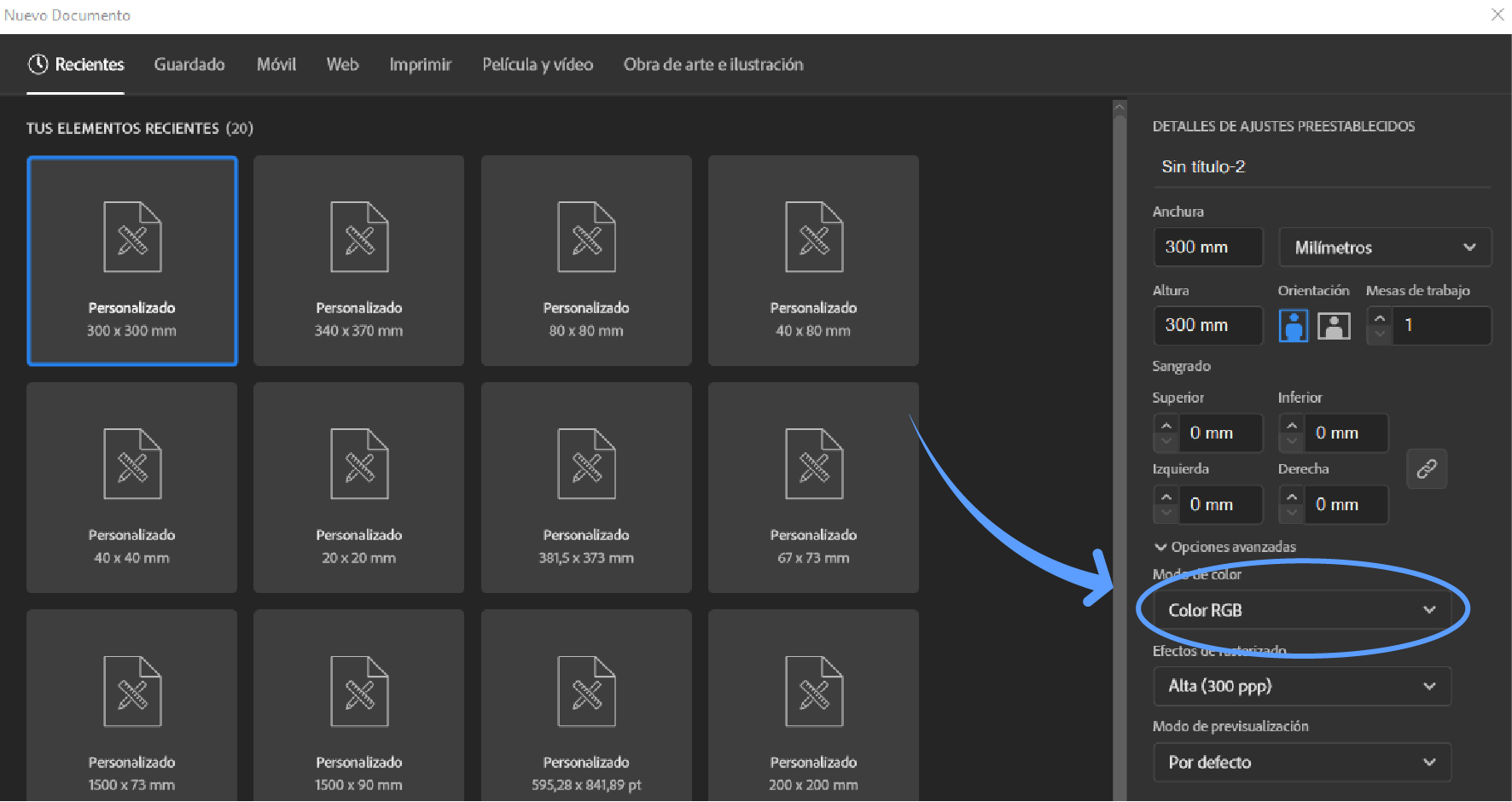
Illustrator vous simplifie la tâche et vous pourrez modifier le profil directement dans la boîte de dialogue "Nouveau document". Pour y accéder, il vous suffit d'aller dans le menu supérieur, puis dans "Fichier", "Nouveau..." et vous y serez. Une fois là, dans les options avancées, vous devrez changer le mode couleur en CMJN s'il n'est pas déjà sélectionné par défaut. Enregistrez tout et passez à l'étape suivante !
2. Attribuez le profil de couleur correct
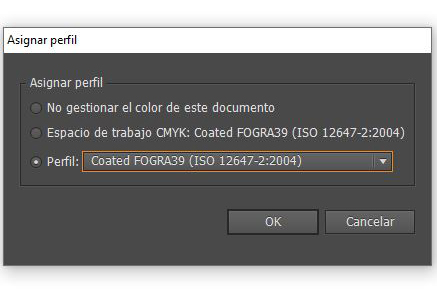
Pour nous assurer que votre profil de couleur est identique au nôtre, nous devrons retourner dans le menu supérieur. Là, nous cliquerons sur "Édition" et "Attribuer un profil". La boîte suivante apparaîtra, où vous pourrez choisir le nôtre dans la troisième option : Coated FOGRA 39.
3. Insérer les couleurs choisies
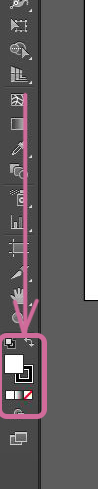
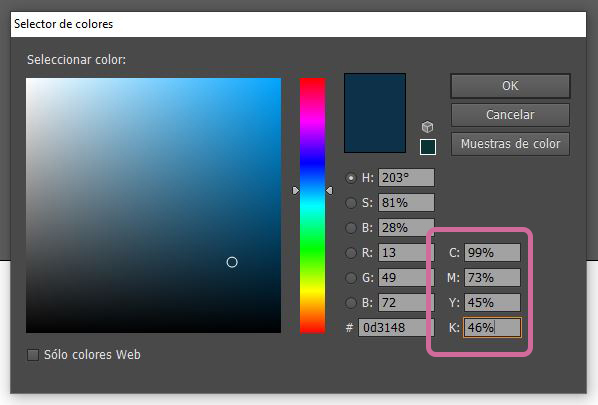
Pour sélectionner nos couleurs, nous devons aller dans le menu vertical des outils et double-cliquer sur le carré de couleur (généralement blanc). Dans la boîte qui apparaîtra, vous verrez le CMJN de la couleur actuelle. C'est là que vous devrez entrer le code des couleurs. Au fur et à mesure que vous insérerez les chiffres, vous verrez la couleur initiale changer. Une fois que tout cela est fait, vous pouvez commencer à créer !
4. Enregistrez votre motif

Pour enregistrer, vous devrez également vous assurer que le profil précédemment sélectionné est conservé. Illustrator ne vous posera pas de problèmes à cet égard, mais pour enregistrer en JPG (ce qui est le plus recommandé pour l'impression), vous devrez aller dans le menu supérieur et cliquer sur "Fichier", "Exporter". Cela vous permettra de l'enregistrer en JPG. Sinon, cette option n'apparaîtra pas dans "Enregistrer sous". Avec cela, vous aurez terminé !
Photoshop
1. Attribuez le profil de couleur correct
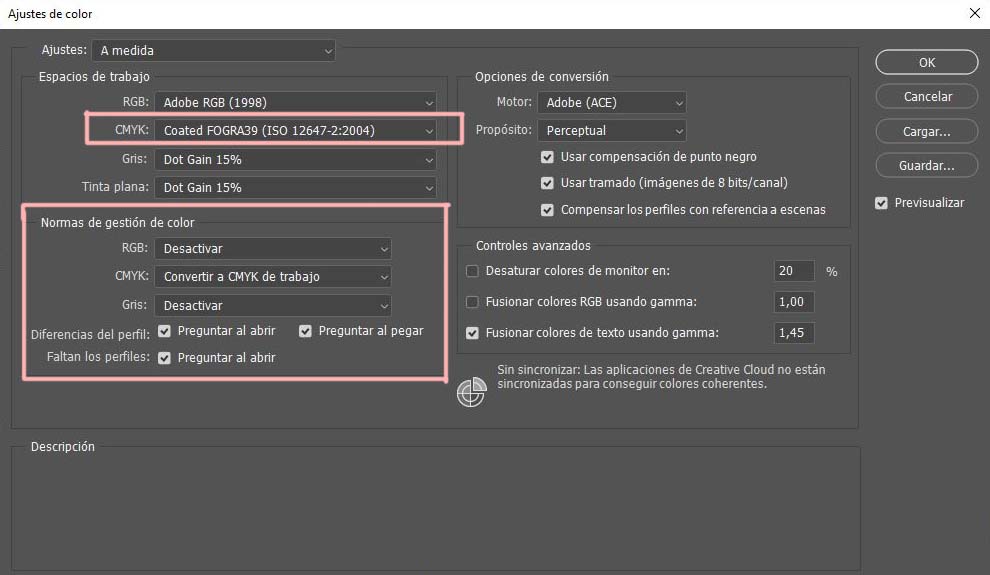
Photoshop suit un processus similaire à Illustrator, mais dans ce cas, nous n'ouvrirons ni ne créerons aucun fichier pour l'instant. D'abord, le programme ouvert, nous irons dans "Édition", "Paramètres des couleurs". Ensuite, nous changerons le CMJN de l'espace de travail en COATED FOGRA39. Ce sera le profil que nous utiliserons pour l'impression, il est donc très important de travailler avec celui-ci. Ensuite, dans "Règles de gestion des couleurs", nous désactiverons le RVB et dans CMJN, nous changerons l'option prédéfinie en "Convertir en CMJN de travail". Une fois cela fait, vous pouvez enregistrer les modifications de profil et créer votre motif.
2. Créez un document pour votre motif
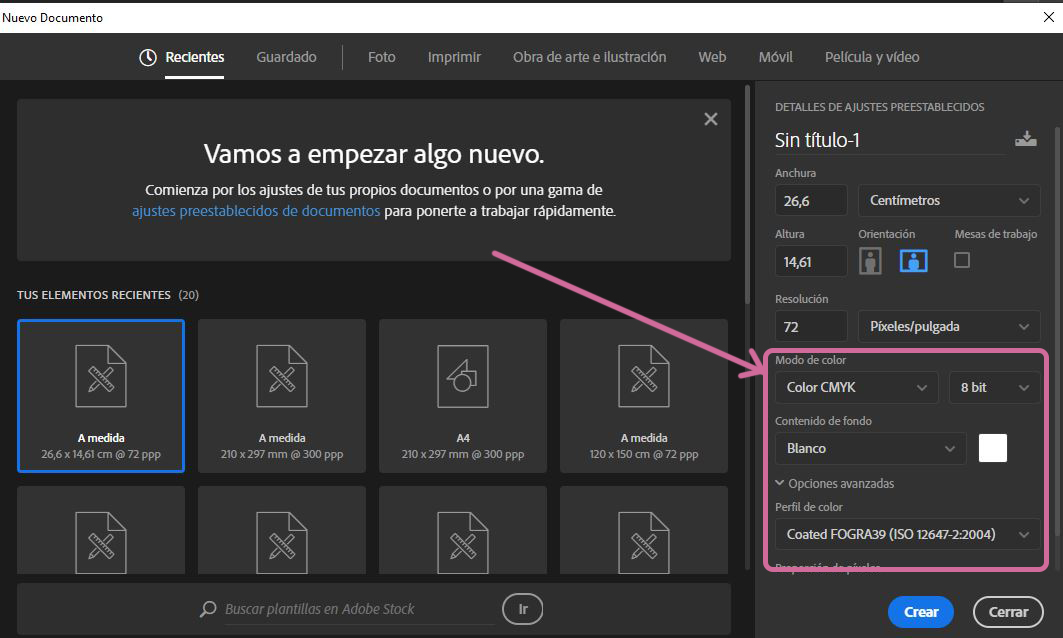
Pour créer un nouveau fichier dans Photoshop, il suffit d'aller dans le menu supérieur et de cliquer sur "Fichier", "Nouveau". Une fenêtre apparaîtra où vous pourrez à nouveau modifier le profil de couleur, ainsi que donner les dimensions que vous souhaitez à votre motif. Bien que nous ayons changé le profil prédéfini de Photoshop, il est possible que nous ayons encore du RVB au lieu du CMJN, il faudra donc le vérifier avant de créer le document. De même, dans "Options avancées", le profil Coated FOGRA 39 devra être sélectionné.
3. Insérer les couleurs choisies
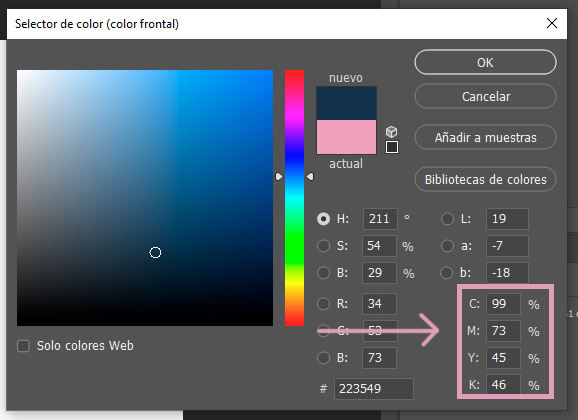
Pour sélectionner nos couleurs, nous devons aller dans le menu vertical des outils et double-cliquer sur le carré de couleur (normalement blanc). Dans la boîte qui apparaîtra, vous verrez le CMJN de la couleur actuelle. C'est là que vous devrez entrer le code des couleurs. Au fur et à mesure que vous insérerez les chiffres, vous verrez la couleur initiale changer. Une fois que tout cela est fait, vous pouvez commencer à créer !

4. Enregistrez le motif
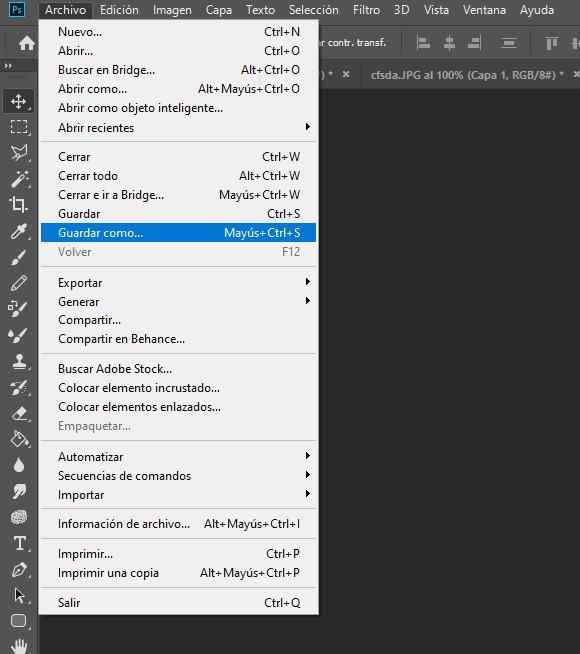
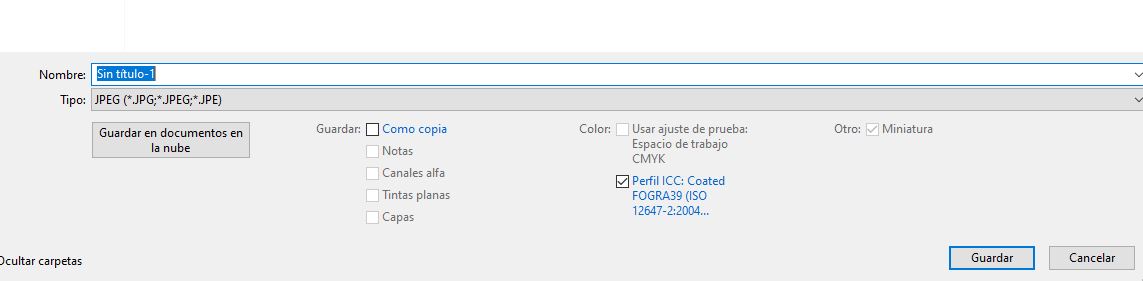
Pour l'enregistrer correctement, vous devrez aller dans le menu supérieur et cliquer sur "Fichier", "Enregistrer sous". Une fenêtre apparaîtra où vous déciderez où et comment enregistrer le fichier. Il est très important que vous choisissiez l'option JPG, car c'est la plus conseillée pour l'impression. Vous devez également vérifier que le profil est bien celui que vous avez sélectionné : Coated FOGRA 39. Avec cela, vous aurez terminé !
En résumé, les nuanciers offrent un langage commun pour communiquer sur les couleurs entre designers, imprimeurs et clients. Leur utilisation garantit que les couleurs sont précises et cohérentes sur différents lots de production, et c'est une garantie de résultat pour les clients face à tout problème ou écart possible.
Nous espérons que ce petit tutoriel vous a été utile. N'hésitez pas à nous contacter à info@waixo.com si vous avez des questions ! Nous vous rappelons que vous pouvez acquérir le nuancier complet ici, ou travailler avec votre propre nuancier si vous le préférez.