



Crée ton propre motif grâce à ce guide
Publicado el 26 February, 2019
Chez Waixo, nous sommes bien plus que des tissus, c'est pourquoi aujourd'hui nous allons parler de… Les raccords !
Si vous êtes un designer ou un artiste spécialisé dans les motifs, imprimés et surfaces, vous serez ravi de rejoindre notre communauté de designers – et nous serons ravis de compter sur votre talent –, mais si vous êtes un artiste qui souhaite tenter sa chance dans le monde du design de motifs ou un designer de mode qui souhaite créer ses propres imprimés, nous vous encourageons à poursuivre la lecture de cet article dédié à vous introduire dans le monde des motifs. De plus, vous pourrez ensuite les imprimer avec nous. Ça vous plaît ?
Vous savez sûrement déjà, soit parce que vous le connaissez, soit parce que vous avez fait vos propres recherches, qu'un motif, un raccord ou simplement un patron, est un design qui se répète verticalement (de haut en bas) et horizontalement (de droite à gauche). En plus de la complexité de notre motif au niveau du dessin (cela dépendra de notre habileté avec le dessin sur ordinateur, à la main ou en combinant les deux techniques, comme nous préférons), vous pourriez aussi avoir des doutes sur la manière de faire correspondre le dessin sans que la coupe ne soit trop visible, surtout sur des designs très élaborés. En somme, comment rendre votre motif professionnel. C'est pourquoi aujourd'hui nous allons faire un exemple très simple. Vous êtes partant ?
La première chose à prendre en compte est le programme que nous allons utiliser pour la création de notre raccord. Dans le monde du design, il y a deux programmes que tout bon artiste doit toujours avoir à sa disposition : Illustrator et Photoshop. L'un comme l'autre peut être l'outil parfait pour créer un imprimé. Aujourd'hui, nous allons expliquer comment travailler dans les deux programmes. Commençons !
Illustrator
Si vous souhaitez créer un imprimé de toutes pièces, en apportant des dessins originaux de votre cru, ce programme est parfait pour vous. Avant de commencer, il faut savoir que tous les éléments que vous souhaitez inclure dans le raccord doivent être ouverts dans un document séparé. Nous verrons pourquoi dans un instant.
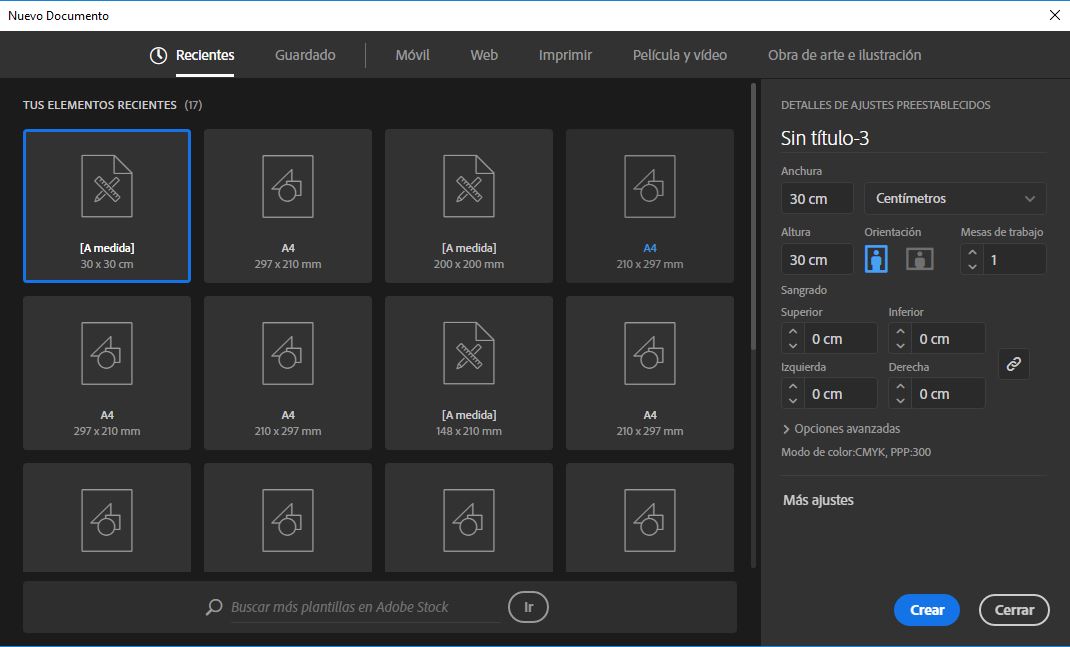
Pour commencer notre raccord, la première chose à faire est de créer un nouveau document de la taille et de la forme de votre choix. Dans mon cas, un carré de 30 x 30 cm.
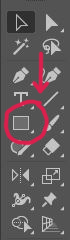
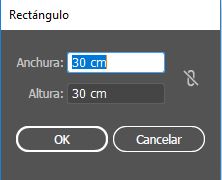
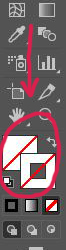
Lorsque le carré est créé, nous allons supprimer la ligne et le remplissage.
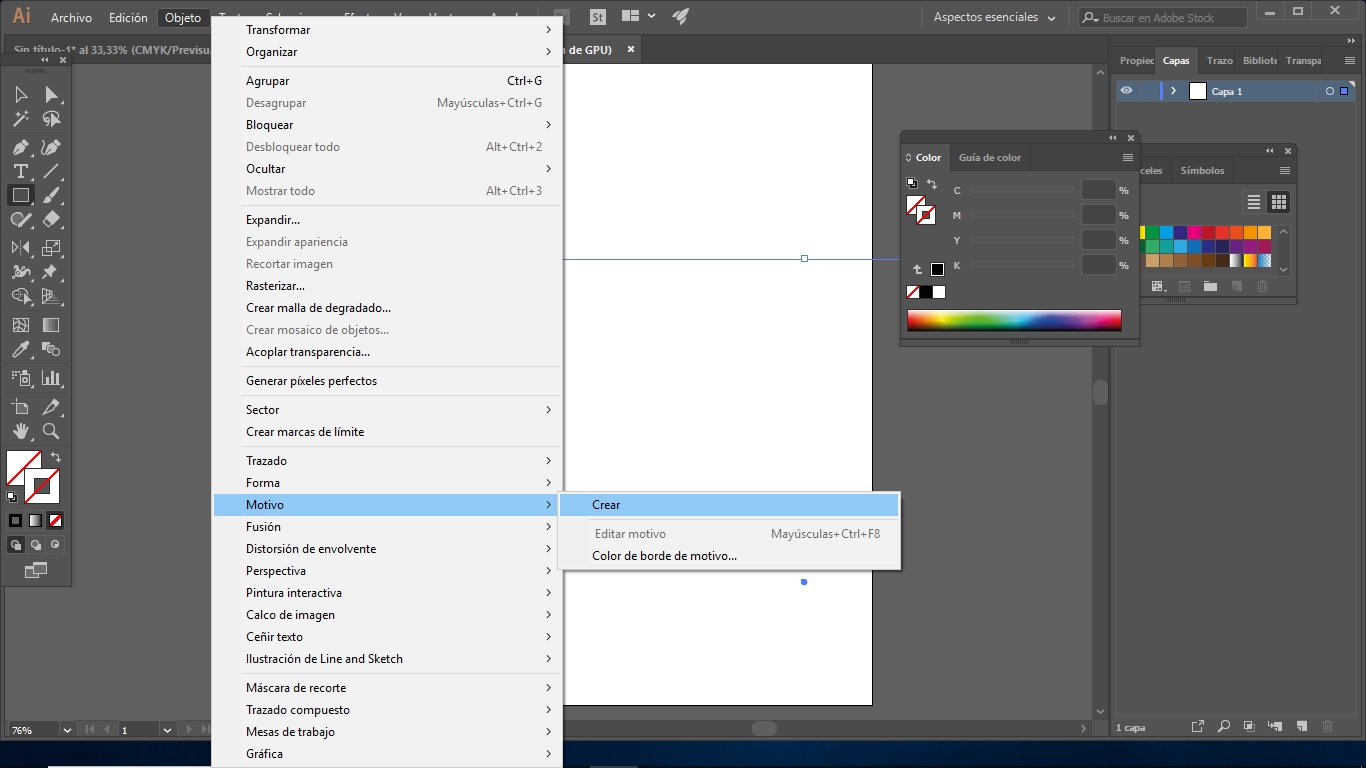
Après cela, nous irons à Objet, Motif, Créer. Ainsi, l'espace de travail où les éléments précédemment conçus peuvent être inclus sera présenté.
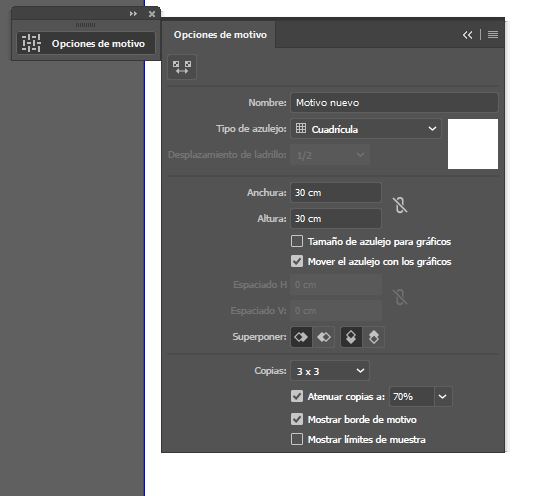
Le cadre suivant apparaîtra. Vous pourrez y choisir la direction que suivra notre raccord. Cette option se trouve dans "Type de mosaïque". Si vous n'êtes pas sûr de celle que vous allez utiliser, il est préférable de la laisser pour la fin, car la prévisualisation vous permet de voir l'effet de l'imprimé. Après cela, nous commençons à insérer nos éléments un par un. Nous verrons qu'à mesure que nous plaçons les motifs, ils se répéteront. L'idée est de déplacer chaque élément jusqu'à obtenir l'imprimé désiré.
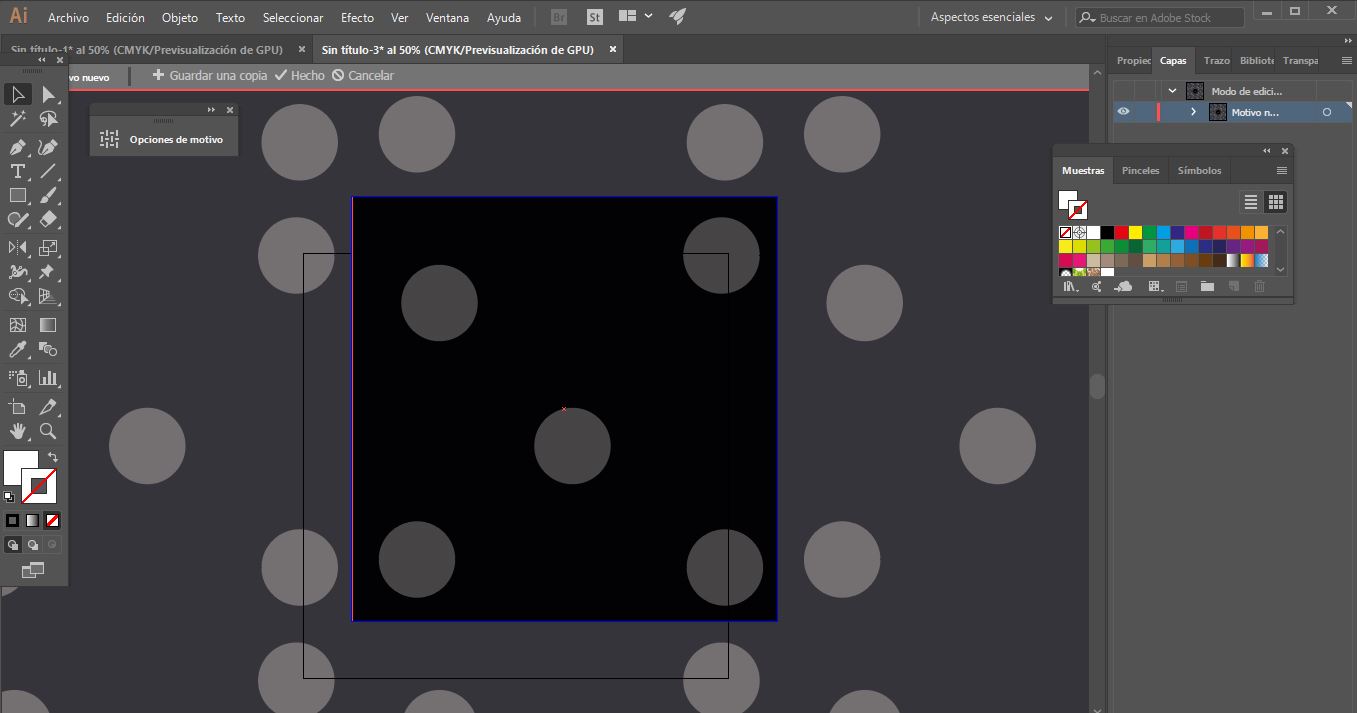
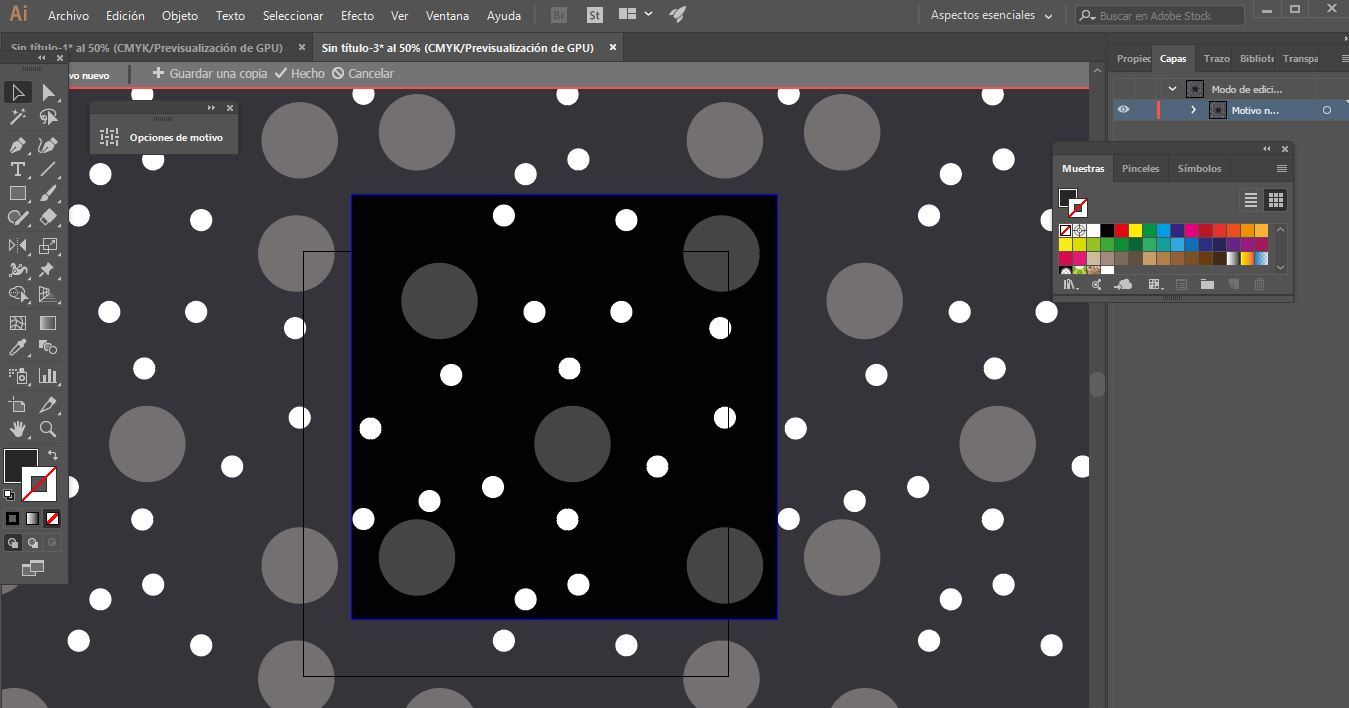
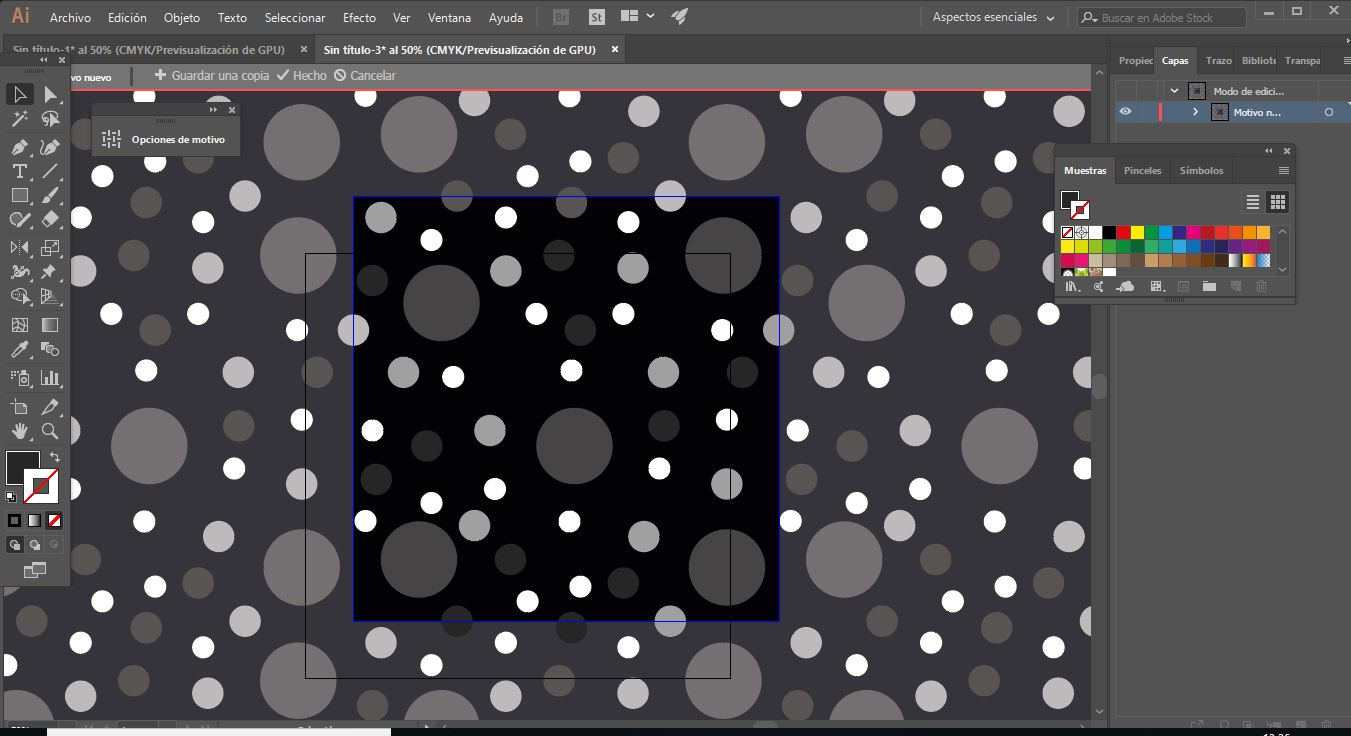
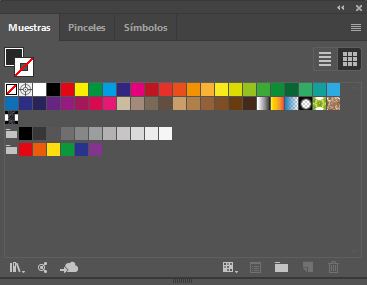
Il ne vous reste plus qu'à l'exporter en JPEG et à nous l'envoyer !
Photoshop
Si vous n'êtes pas fan des complications et que vous préférez la simplicité, Photoshop est parfait pour vous. Contrairement à Illustrator, dans ce programme, l'imprimé vient en premier, et le raccord ensuite. Je m'explique. Pour commencer, il vous suffit de monter la base de votre imprimé (dans mon cas un carré de 30 x 30) et d'y insérer les éléments que vous avez créés (n'oubliez pas qu'ils doivent être enregistrés au format PNG si vous les avez réalisés au préalable !) jusqu'à le compléter.
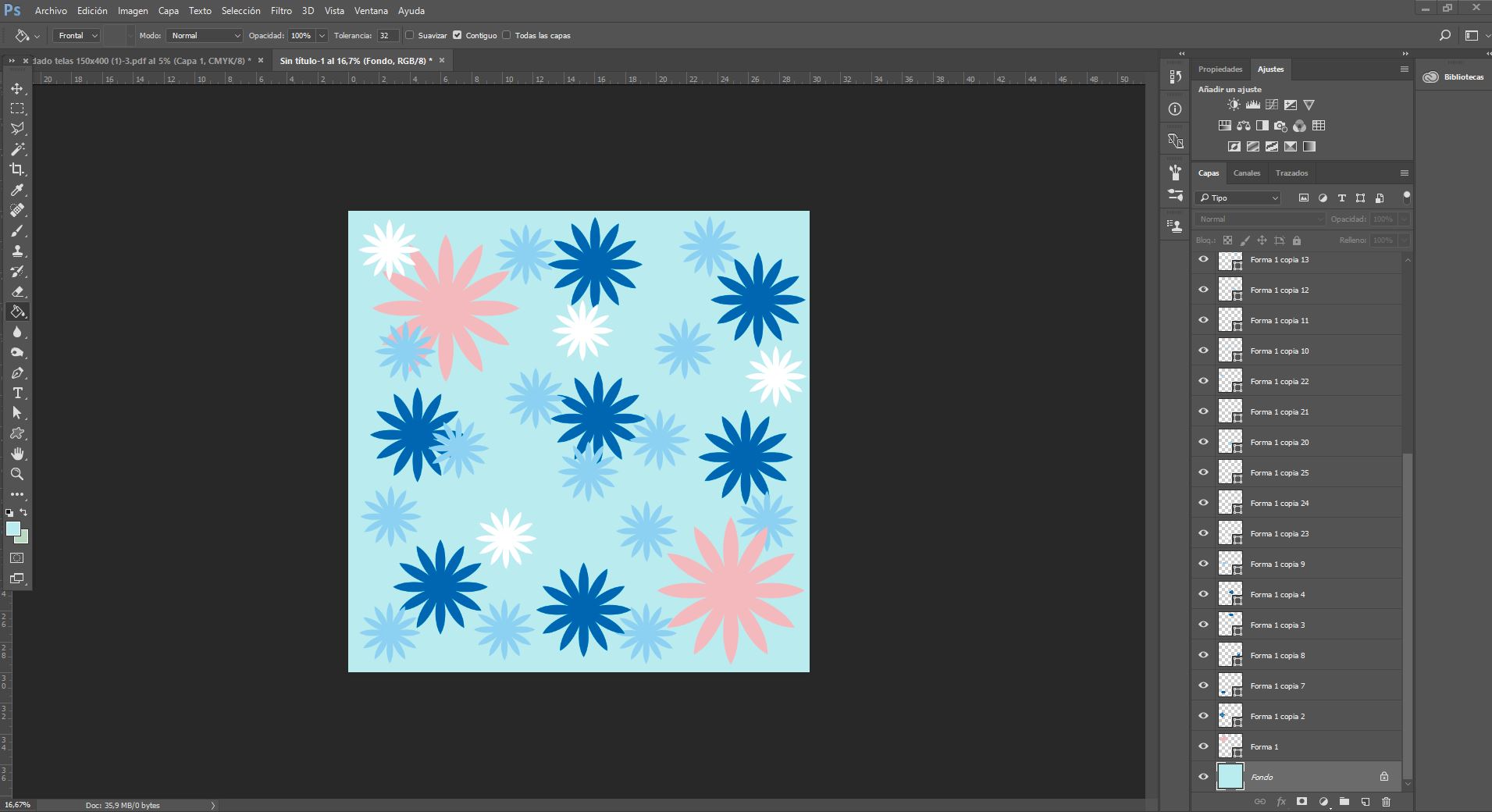
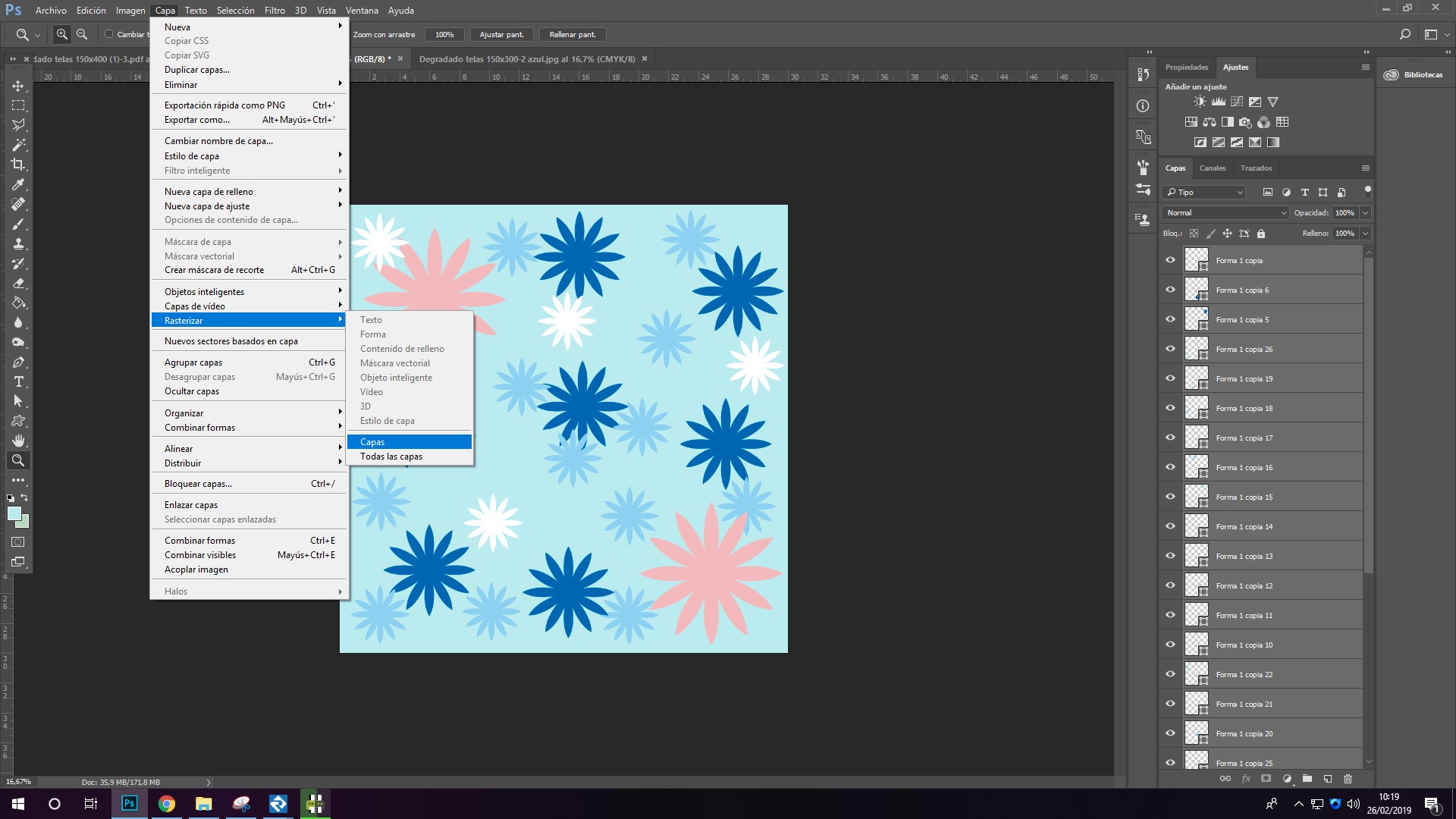
Une fois notre imprimé conçu, nous devons rastériser toutes les couches de notre imprimé pour les convertir en une seule. Pour ce faire, nous sélectionnons toutes les formes de notre imprimé et nous allons à "Calque", "Rastériser" et "Calque". Ainsi, nous convertirons tous nos designs en couches normales. Ensuite, nous devons sélectionner toutes les couches, y compris l'arrière-plan, s'il y en a un (il se peut qu'il apparaisse avec un petit cadenas. Si c'est le cas, il faudra le déverrouiller), et nous appuyons simultanément sur les touches "Ctrl" et "E".
Une fois cela fait, toutes les couches seront regroupées et il ne restera plus qu'à créer la répétition. Pour ce faire, nous allons dans le menu supérieur à "Filtre", "Autre" et "Décalage".
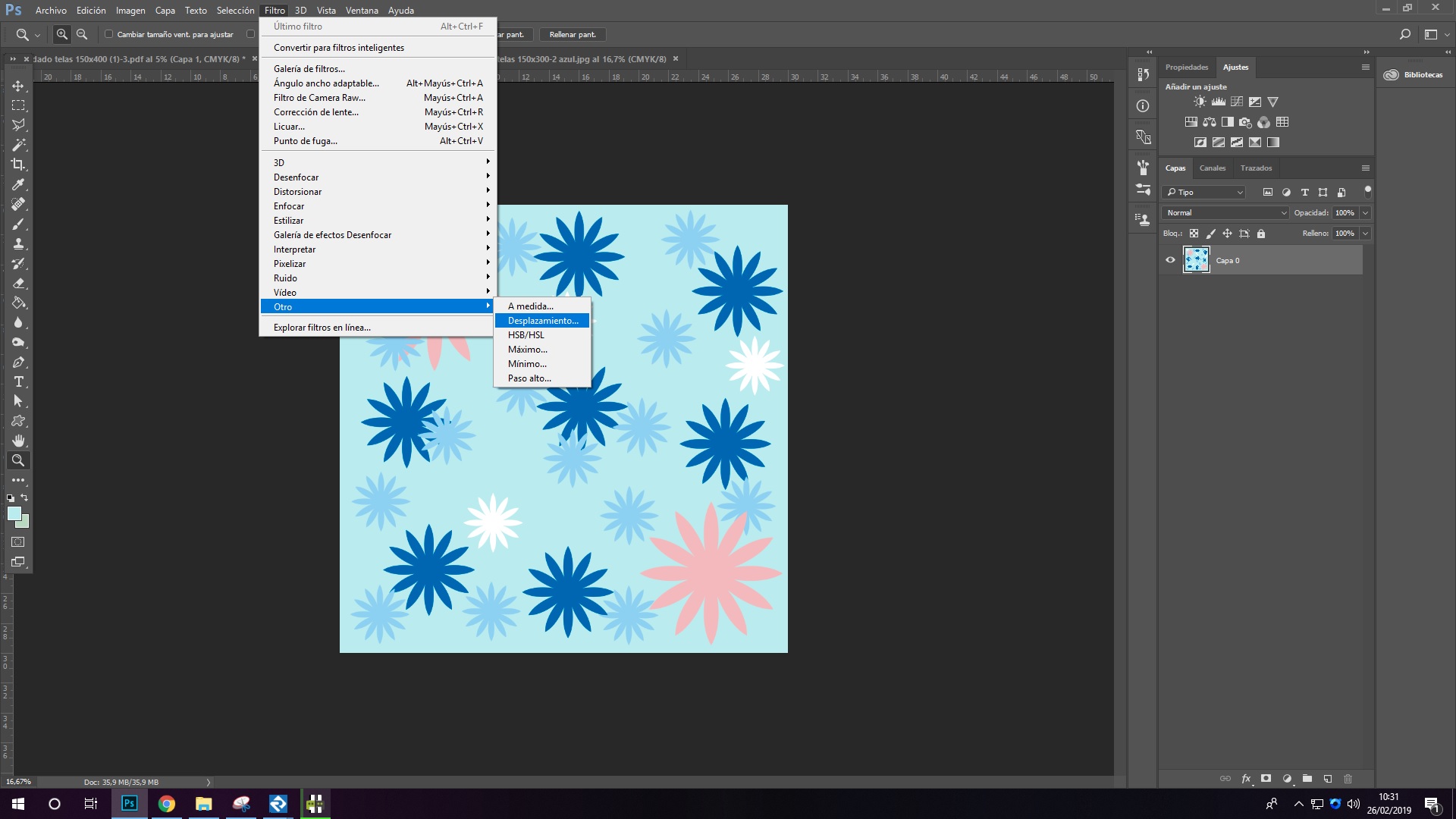
Et voilà notre raccord réalisé ! N'oubliez pas qu'il faut toujours l'enregistrer en PDF ou en JPEG. Nous espérons que vous avez apprécié et que ce guide vous sera utile. Pour toute question, n'hésitez pas à nous contacter à info@waixo.com